
📁 ITDCESM - ہفتہ 5: ڈیٹا ٹیب – تجزیہ، چھانٹ اور تلاش کا علم
📅 تاریخ نشر: 31 جنوری، 2026 (جمعہ، صبح 9 بجے)
⏱️ اندازہ شدہ مطالعہ کا وقت: 55 منٹ (پریکٹس کے ساتھ 85 منٹ)
🔍 پچھلے ہفتے کے چیلنج کا جواب
سوال تھا: "آپ نے اپنے سرٹیفیکیشن لک اپ سسٹم میں VLOOKUP استعمال کیا ہے۔ فرض کریں آپ لک اپ ٹیبل میں ایک نئی قطار شامل کرتے ہیں۔ کیا آپ کا موجودہ VLOOKUP فارمولا (=VLOOKUP(A10, $E$1:$F$4, 2, FALSE)) خود بخود اس نئی قطار کو تلاش کے دائرے میں شامل کر لے گا؟"
جواب:
نہیں، موجودہ فارمولا جو مخصوص حد
$E$1:$F$4استعمال کر رہا ہے، نئی قطار کو خود بخود شامل نہیں کرے گا۔حرف کی تبدیلی یا متبادل: ہمارے پاس دو اہم حل ہیں:
پورے کالم کا حوالہ دیں: حد کو
$E:$Fلکھ دیں۔ اس سے پورے E اور F کالم شامل ہو جائیں گے، خواہ کتنی ہی نئی قطاریں شامل ہوں۔ فارمولا ہوگا:=VLOOKUP(A10, $E:$F, 2, FALSE)ایک ذہین ٹیبل استعمال کریں (ایکسل میں): اگر آپ نے اپنا لک اپ ڈیٹا ایک ٹیبل میں تبدیل کر دیا ہے (Ctrl+T)، تو آپ حد کی بجائے ٹیبل کا نام استعمال کر سکتے ہیں، جیسے
Table1۔ ٹیبل میں نئی ڈیٹا شامل کرنے پر یہ خود بخود وسیع ہو جاتا ہے۔
نتیجہ: ڈیٹا کے مستقل وسیع ہونے کے لیے کالم وائڈ حوالہ ($E:$F) یا ایکسل ٹیبل استعمال کریں۔ مخصوص حد ($E$1:$F$4) صرف اس وقت استعمال کریں جب ڈیٹا قطعی طور پر تبدیل نہ ہوتا ہو۔
🎯 اس ہفتے کا مقصد
خام ڈیٹا کو ایک قابل تجزیہ اور قابل تلاش خزانے میں تبدیل کرنا۔ آپ سیکھیں گے کہ بڑے ڈیٹا سیٹس کو کیسے چھانٹا اور فلٹر کیا جاتا ہے، پائیوٹ ٹیبلز کے ذریعے پیچیدہ ڈیٹا کا خلاصہ کیسے نکالا جاتا ہے، اور بیرونی ذرائع سے ڈیٹا کیسے زندہ تعلق قائم کیا جاتا ہے۔ یہ ڈیٹا کی طاقت کو بروئے کار لانے کا ہفتہ ہے۔
📖 بنیادی تصورات: ڈیٹا کو سمجھداری سے سنوارنا
چھانٹنا (Sort) بمقابلہ فلٹر کرنا (Filter):
چھانٹنا: ڈیٹا کو ایک خاص ترتیب (چھوٹے سے بڑا، A سے Z وغیرہ) میں لگانا۔ یہ پورے ڈیٹا سیٹ کو دوبارہ ترتیب دیتا ہے۔
فلٹر کرنا: صرف وہ ڈیٹا دکھانا جو مخصوص شرائط پر پورا اترتا ہے (جیسے صرف وہ کورسز جن کی فیس 5000 سے زیادہ ہو)۔ باقی ڈیٹا چھپ جاتا ہے، حذف نہیں ہوتا۔
پائیوٹ ٹیبل کا فلسفہ: یہ آپ کے بڑے ڈیٹا کا فوری، انٹرایکٹو خلاصہ بنانے کا طاقتور ترین آلہ ہے۔ آپ قطاروں، کالموں اور اقدار کو گھسیٹ کر مختلف زاویوں سے ڈیٹا کا تجزیہ کر سکتے ہیں۔ یہ اصلی ڈیٹا کو تبدیل نہیں کرتا، بلکہ اس کی ایک علیحدہ سممری تخلیق کرتا ہے۔
IMPORTRANGE کا جادو (شیٹس): یہ فنکشن آپ کو دوسری گوگل شیٹس سے ڈیٹا زندہ لنک کے ذریعے اپنی موجودہ شیٹ میں لا سکتا ہے۔ جب ماخذ شیٹ میں ڈیٹا بدلے گا، آپ کی شیٹ میں بھی خود بخود اپ ڈیٹ ہو جائے گا۔
🛠️ عملی مشق: ڈیٹا پر حکمرانی کرنا
مرحلہ 1: ڈیٹا کو چھانٹنا اور فلٹر کرنا
📍 ایکسل میں:
مندرجہ ذیل ڈیٹا بنائیں (A1 سے D6 تک):
نام شعبہ پوسٹس ملاقات علی پروگرامنگ 150 12-جن سارہ ڈیزائن 85 20-فر احمد نیٹ ورکنگ 200 05-مار فاطمہ پروگرامنگ 175 18-جن بلال ڈیزائن 95 22-فر ڈیٹا کے کسی بھی سیل پر کلک کریں۔ ڈیٹا ٹیب پر جائیں۔ "Sort & Filter" گروپ میں "Sort A to Z" (ترتیب دیں) یا "Filter" (فلٹر) بٹن پر کلک کریں۔ فلٹر لگنے پر ہر کالم کے سرے پر ایک ڈراپ ڈاؤن آئیکن آ جائے گا۔
"پوسٹس" والے کالم کے فلٹر آئیکن پر کلک کریں۔ "Number Filters" پر جائیں اور "Greater Than..." منتخب کریں۔ ویلیو میں
100ڈالیں۔ صرف وہ اراکین دکھائی دیں گے جن کی پوسٹس 100 سے زیادہ ہیں۔
📍 گوگل شیٹس میں:
اسی طرح کا ڈیٹا بنائیں۔
ڈیٹا منتخب کریں۔ ڈیٹا مینو سے "Create a filter" منتخب کریں یا ٹول بار میں فلٹر آئیکن دبائیں۔
"پوسٹس" والے کالم کے فلٹر آئیکن پر کلک کریں۔ "Filter by condition" منتخب کریں، "Greater than" چنیں اور
100ڈالیں۔
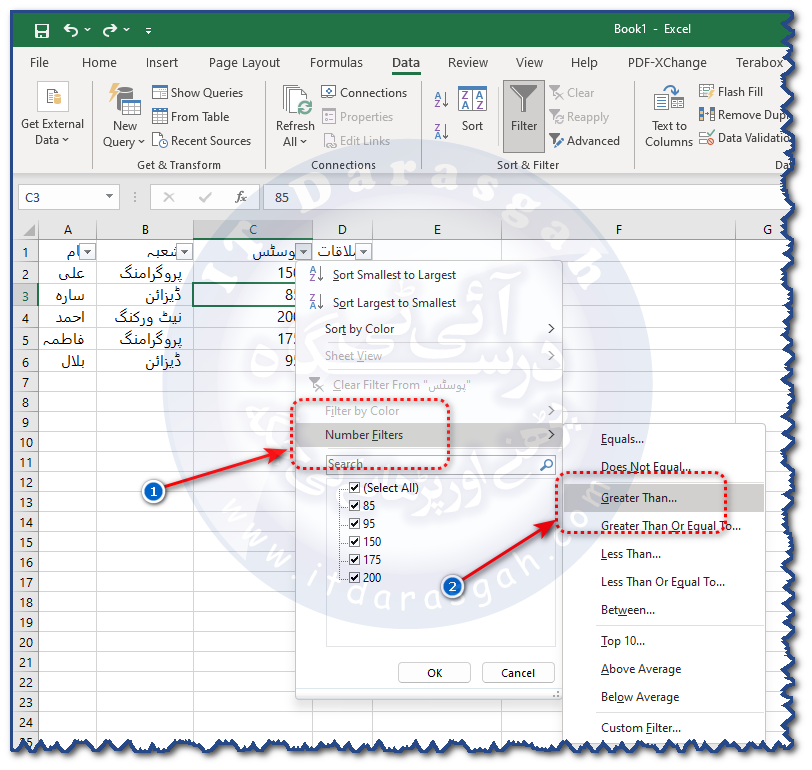
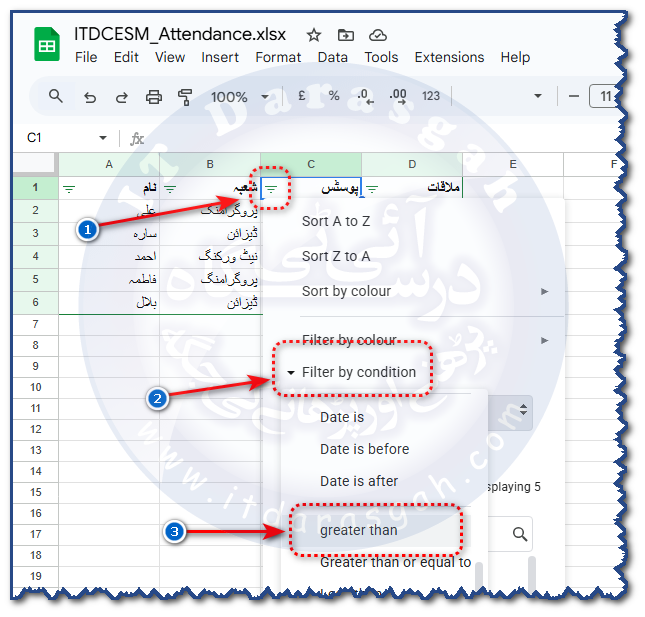
📸 [اسکرین شاٹ 1: فلٹر کا موازنہ]
مرحلہ 2: پائیوٹ ٹیبل بنانا – ڈیٹا کا چھپا خزانہ نکالیں
📍 ایکسل میں:
اپنے ڈیٹا سیٹ (A1:D6) کے کسی بھی سیل پر کلک کریں۔
انسرٹ ٹیب پر جائیں اور ٹیبلز گروپ میں "پائیوٹ ٹیبل" بٹن پر کلک کریں۔
ایک ڈائیلاگ باکس کھلے گا۔ یہ خود بخود آپ کے ڈیٹا کی حد منتخب کر لے گا۔ "OK" دبائیں۔
ایک نئی شیٹ کھل جائے گی اور دائیں طرف پائیوٹ ٹیبل فیلڈز کا پینل نظر آئے گا۔
"شعبہ" والے فیلڈ کو ماؤس سے پکڑ کر "Rows" (قطاریں) کے باکس میں ڈراپ کریں۔
"پوسٹس" والے فیلڈ کو "Values" (اقدار) کے باکس میں ڈراپ کریں۔
دیکھیں! آپ کے سامنے ہر شعبے میں کل پوسٹس کا خلاصہ آ گیا ہے۔
📍 گوگل شیٹس میں:
ڈیٹا سیٹ کے کسی سیل پر کلک کریں۔
انسرٹ مینو سے "پائیوٹ ٹیبل" منتخب کریں۔
دائیں طرف پائیوٹ ٹیبل ایڈیٹر پینل کھلے گا۔
"Rows" (قطاریں) کے تحت "ADD" پر کلک کریں اور "شعبہ" منتخب کریں۔
"Values" (اقدار) کے تحت "ADD" پر کلک کریں اور "پوسٹس" منتخب کریں۔ یہ خود بخود SUM کر دے گا۔
فرق نوٹ کریں: شیٹس میں پائیوٹ ٹیبل اسی شیٹ میں نیچے یا ایک نئے شیٹ میں بنایا جا سکتا ہے، جبکہ ایکسل میں عموماً نیا شیٹ کھلتا ہے۔
مرحلہ 3: IMPORTRANGE سے زندہ ڈیٹا لانا (شیٹس کا خاصہ)
📍 صرف گوگل شیٹس میں:
ایک نئی خالی شیٹ کھولیں۔
کسی بھی سیل میں یہ فارمولا درج کریں:
=IMPORTRANGE("https://docs.google.com/spreadsheets/d/ABC123xyz/edit", "Sheet1!A1:D6")
(نوٹ:ABC123xyzکو کسی حقیقی، عوامی/اشتراک شدہ شیٹ کے URL کا ID سے بدلیں۔ آزمائش کے لیے آپ اپنی پچھلی ہی شیٹ کا لنک استعمال کر سکتے ہیں)۔پہلی بار استعمال پر، آپ سے اجازت طلب کی جائے گی۔ "Allow Access" پر کلک کریں۔
دیکھیں، دوسری شیٹ کا ڈیٹا آپ کی نئی شیٹ میں آ گیا ہے۔
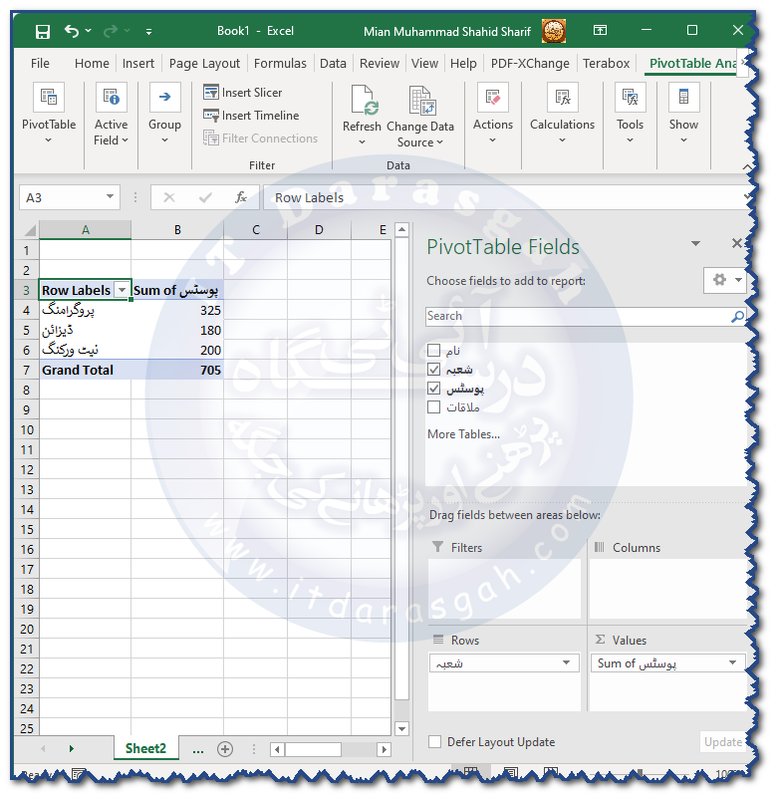
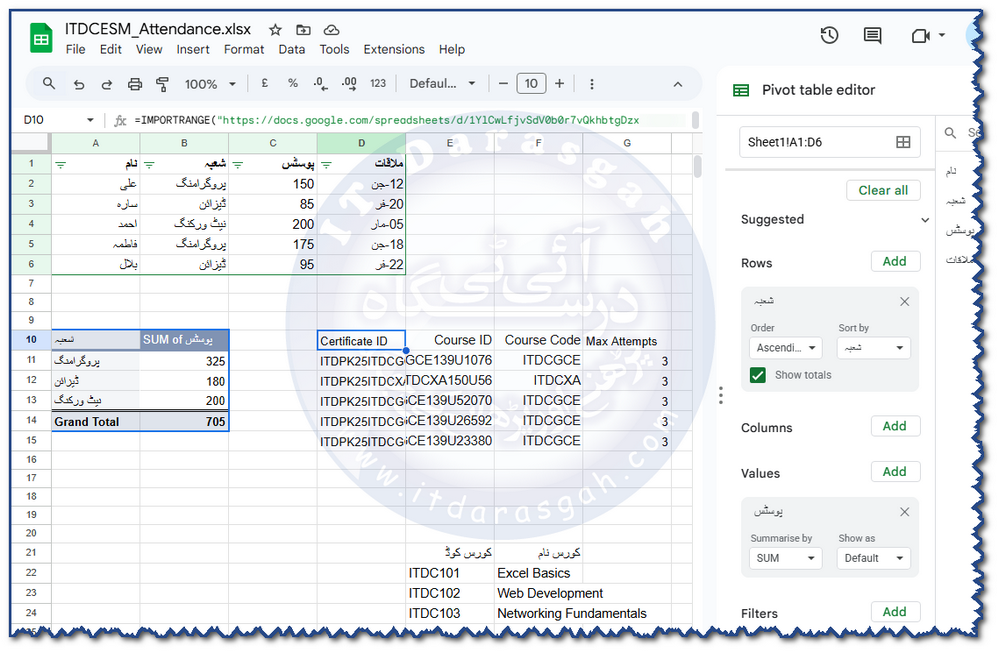
📸 [اسکرین شاٹ 2: پائیوٹ ٹیبل اور IMPORTRANGE کا موازنہ]
💼 اسائنمنٹ: ITDarasgah فورم ممبران انٹرایکٹو ڈیش بورڈ
📋 مسئلہ کا بیان: فورم کے تمام ممبران کا ڈیٹا ایک بڑی شیٹ میں ہے (نام، شعبہ، تاریخِ شمولیت، پوسٹس، وغیرہ)۔ ہمیں ایک ایسا انٹرایکٹو ڈیش بورڈ چاہیے جہاں کوآرڈینیٹر:
کسی بھی شعبے کے لحاظ سے فوری طور پر ممبران فلٹر کر سکے۔
پوسٹس کی تعداد کے لحاظ سے ممبران کو چھوٹے سے بڑے یا بڑے سے چھوٹے کی ترتیب دے سکے۔
یہ جان سکے کہ ہر شعبے میں کل کتنی پوسٹس ہوئی ہیں (پائیوٹ ٹیبل کے ذریعے)۔
(ایڈوانسڈ) اگر فورم کے مختلف شعبوں کا ڈیٹا الگ الگ شیٹس میں ہے، تو ان سب کو ایک مرکزی ڈیش بورڈ شیٹ میں یکجا کر سکے (IMPORTRANGE کے ذریعے)۔
✅ حتمی نتیجہ:
ایک فلٹر شدہ اور چھانٹا ہوا ممبران ڈیٹا ٹیبل۔
ایک علیحدہ پائیوٹ ٹیبل رپورٹ جو شعبہ وار کارکردگی کا خلاصہ پیش کرے۔
(شیٹس صارفین کے لیے) IMPORTRANGE کا استعمال کرتے ہوئے ایک جامع ڈیش بورڈ۔
📥 ٹیمپلیٹ ڈاؤن لوڈ / کاپی کریں:
[ایکسل ٹیمپلیٹ ڈاؤن لوڈ کریں (ITDCESM_Week5_Template.xlsx)]
[شیٹس ٹیمپلیٹ کاپی کریں]
⚡ ہفتہ وار ٹرک: ٹیکسٹ ٹو کالمز (ایکسل) اور سپلٹ ٹیکسٹ ٹو کالمز (شیٹس)
اکثر ڈیٹا ایک ہی سیل میں ملا ہوا ہوتا ہے (جیسے "علی، احمد، سارہ")۔ اسے الگ الگ کالمز میں کیسے تقسیم کریں؟
📍 ایکسل میں:
"علی، احمد، سارہ" ایک سیل (A1) میں لکھیں۔
اس سیل کو منتخب کریں۔ ڈیٹا ٹیب پر جائیں۔ "ڈیٹا ٹولز" گروپ میں "ٹیکسٹ ٹو کالمز" پر کلک کریں۔
وزرڈ میں، "Delimited" منتخب کریں، اگلا، "Comma" (کوما) چیک کریں، اور فنش کریں۔ نام تین الگ سیلز میں تقسیم ہو جائیں گے۔
📍 گوگل شیٹس میں:
اسی طرح کا ڈیٹا تیار کریں۔
فارمولا استعمال کریں:
=SPLIT(A1, ",")۔A1: وہ سیل جس میں ملا ہوا ٹیکسٹ ہے۔",": وہ علامت جہاں سے ٹیکسٹ کو تقسیم کرنا ہے (یہ کوما، سپیس، ڈیش کچھ بھی ہو سکتا ہے)۔
✅ ہفتہ 5 کی سیلف چیک لسٹ
چھانٹنا/فلٹر کرنا: کیا میں ڈیٹا کو حروف تہجی یا عددی ترتیب میں لگا سکتا ہوں اور مخصوص شرائط کے تحت ڈیٹا فلٹر کر کے دیکھ سکتا ہوں؟
پائیوٹ ٹیبل: کیا میں ایک بنیادی پائیوٹ ٹیبل بنا سکتا ہوں جس میں قطاروں، کالموں اور اقدار کو کنٹرول کر سکوں تاکہ ڈیٹا کا خلاصہ دیکھ سکوں؟
IMPORTRANGE: کیا میں جانتا ہوں کہ گوگل شیٹس میں یہ خصوصیت موجود ہے اور اس کا بنیادی سینٹیکس کیا ہے؟ (ایکسل میں اس کا متبادل Power Query یا روابط ہیں)۔
ڈیٹا صفائی: کیا میں ٹیکسٹ ٹو کالمز (ایکسل) یا SPLIT فنکشن (شیٹس) کا استعمال کر کے ایک سیل کے ملاوٹ والے ڈیٹا کو الگ الگ کالمز میں تقسیم کر سکتا ہوں؟
❓ ہفتہ وار چیلنج سوال
آپ نے اپنے فورم ممبران ڈیش بورڈ میں "شعبہ" کے لحاظ سے ایک پائیوٹ ٹیبل بنایا ہے جو ہر شعبے کی کل پوسٹس دکھاتا ہے۔
کسی شعبے (مثلاً "پروگرامنگ") کی تفصیل دیکھنے کے لیے، یعنی یہ جاننے کے لیے کہ اس شعبے میں کون کون سے ممبران ہیں اور ان کی انفرادی پوسٹس کتنی ہیں، پائیوٹ ٹیبل میں کس آسان عمل سے یہ تفصیل فوری کھل سکتی ہے؟ (ہنٹ: یہ پائیوٹ ٹیبل کی ایک خاص فیچر ہے)۔
اگر آپ نے اپنا پائیوٹ ٹیبل ایکسل میں بنایا ہے، تو کیا یہی عمل گوگل شیٹس کے پائیوٹ ٹیبل میں بھی موجود ہے؟
(جواب اگلے ہفتے شروع میں دیا جائے گا!)
✧༺♥༻∞ آئی ٹی درسگاہ: جہاں ٹیکنالوجی اردو بولتی ہے ∞༺♥༻✧


کوئی تبصرے نہیں:
ایک تبصرہ شائع کریں