
📁 ITDCESM - ہفتہ 4: فارمولے اور فنکشنز – ایکسل کا دماغ اور منطق
📅 تاریخ نشر: 24 جنوری، 2026 (جمعہ، صبح 9 بجے)
⏱️ اندازہ شدہ مطالعہ کا وقت: 50 منٹ (پریکٹس کے ساتھ 80 منٹ)
🔍 پچھلے ہفتے کے چیلنج کا جواب
سوال تھا: "آپ نے ایک لائن چارٹ بنایا ہے جو فورم کے تین مختلف شعبوں میں مہینہ وار پوسٹس دکھا رہا ہے۔ اب آپ کا باس پوچھتا ہے: 'مارچ میں پروگرامنگ شعبے میں عین کتنی پوسٹس تھیں؟'"
جواب:
نہیں، عام چارٹ کو دیکھ کر بالکل درست عدد نہیں بتایا جا سکتا۔ چارٹ رجحان اور موازنہ دکھانے کے لیے ہے، عین اقدار نہیں۔
آسان کارروائی: چارٹ پر ڈیٹا لیبلز (Data Labels) لگائیں۔
ایکسل میں: چارٹ پر کلک کریں، "+" (چارٹ ایلیمنٹس) بٹن پر کلک کریں، "ڈیٹا لیبلز" چیک کریں۔
شیٹس میں: چارٹ ایڈیٹر پینل میں "سیٹ اپ" > "سیریز" کے آگے تین نقطے > "ڈیٹا لیبلز" چیک کریں۔
اس سے ہر نقطے پر اصل عدد ظاہر ہو جائے گا۔
نتیجہ: چارٹس تصویری خلاصہ ہیں۔ عین اقدار کے لیے ڈیٹا لیبلز ضروری ہیں، یا پھر براہ راست اصل ڈیٹا ٹیبل دیکھیں۔
🎯 اس ہفتے کا مقصد
ایکسل اور شیٹس کو ایک ذہین کیلکولیٹر میں تبدیل کرنا جو نہ صرف جمع، منفی، ضرب، تقسیم کر سکے بلکہ پیچیدہ شرائط کے تحت خود فیصلے بھی کر سکے۔ آپ سیکھیں گے کہ بنیادی حسابی عمل سے لے کر VLOOKUP جیسے طاقتور فنکشنز تک، ڈیٹا میں چھپی معلومات کو کیسے کھینچ کر باہر لایا جاتا ہے۔
📖 بنیادی تصورات: فارمولے کی زبان
فارمولا بمقابلہ فنکشن: فارمولا وہ ہدایت ہے جو آپ سیل میں لکھتے ہیں (جیسے
=A1+B1)۔ فنکشن ایک پہلے سے طے شدہ فارمولا ہے جو ایک خاص کام کرتا ہے (جیسے=SUM(A1:A10)جو جمع کرتا ہے)۔ تمام فنکشنز فارمولے ہیں، لیکن تمام فارمولے فنکشن نہیں ہوتے۔سل مراجع (Cell References) کی اقسام:
مطلق (Absolute):
$A$1– ہمیشہ اسی سیل کو پکاریں گے۔نسبتی (Relative):
A1– جب فارمولا کاپی ہوگا تو نیا پتہ بدل جائے گا۔مخلوط (Mixed):
$A1یاA$1– صرف کالم یا صرف قطار فکس رہے گی۔
یہ تصور فارمولے کو کاپی کرنے کی طاقت کی کنجی ہے۔
VLOOKUP کا فلسفہ: یہ فنکشن فون بُک کے اصول پر کام کرتا ہے۔ آپ کسی کا نام بتاتے ہیں (
lookup_value)، وہ فون بک (table_array) میں اس نام کو ڈھونڈتا ہے، اور پھر آپ کے بتائے ہوئے کالم نمبر (col_index_num) سے اس کا فون نمبر (return value) پڑھ کر دیتا ہے۔
🛠️ عملی مشق: حساب کتاب اور تلاش کا جادو
مرحلہ 1: بنیادی حسابی عمل اور SUM/AVERAGE فنکشن
📍 ایکسل اور شیٹس میں (یکساں):
A1 سے A5 تک یہ اعداد درج کریں:
10,20,30,40,50۔سیل A6 میں جائیں اور
=SUM(A1:A5)ٹائپ کریں اور Enter دبائیں۔ نتیجہ150آئے گا۔ یہ رینج کا استعمال ہے۔سیل A7 میں جائیں اور
=AVERAGE(A1:A5)ٹائپ کریں۔ نتیجہ30آئے گا۔سیل B1 میں جائیں اور
=A1*2ٹائپ کریں۔ اس کا مطلب ہے "A1 کی ویلیو لے کر اسے 2 سے ضرب دو"۔ نتیجہ20آئے گا۔
مرحلہ 2: مطلق (Absolute) اور نسبتی (Relative) مراجع کی طاقت
📍 ایکسل اور شیٹس میں:
سیل C1 میں
10لکھیں (یہ ہمارا 'ٹیکس ریٹ' ہوگا)۔سیل B2 میں (اپنے
=A1*2والے فارمولے کے نیچے) یہ فارمولا لکھیں:=A2*C$1۔ (C$1میں$کی وجہ سے جب ہم اس فارمولے کو نیچے کھینچیں گے تو قطار نمبر 1 ہمیشہ فکس رہے گی)۔اب سیل B2 کے نچلے دائیں کونے (فل ہینڈل) پر ماؤس لے جائیں، اس پر کلک کر کے نیچے کی طرف B5 تک کھینچیں (Drag & Fill)۔
دیکھیں کہ ہر سیل میں فارمولا
=A3*C$1,=A4*C$1ہو گیا ہے۔A2بدل گیا (نسبتی)، لیکنC$1وہی رہا (مطلق)۔ اس سے ٹیکس ریٹ ایک جگہ پر فکس ہو گیا۔
مرحلہ 3: VLOOKUP – معلومات کا خزانہ تلاش کریں
📍 ایکسل میں:
ایک الگ حصے (مثلاً E1 سے F4 تک) میں یہ لک اپ ٹیبل بنائیں:
کورس کوڈ کورس نام ITDC101 Excel Basics ITDC102 Web Development ITDC103 Networking Fundamentals اب سیل A10 میں
ITDC102لکھیں۔سیل B10 میں یہ فارمولا لکھیں:
=VLOOKUP(A10, $E$1:$F$4, 2, FALSE)A10: وہ ویلیو جو ہم ڈھونڈ رہے ہیں (ITDC102)۔$E$1:$F$4: وہ ٹیبل جہاں ڈھونڈنا ہے (مطلق حوالہ)۔2: ٹیبل کا کانسا کالم واپس کرنا ہے (دوسرا کالم، یعنی "کورس نام")۔FALSE: عین مطابق تلاش کرنا ہے۔
Enter دبائیں۔ نتیجہ "Web Development" آ جانا چاہیے۔
اب A10 میں
ITDC103لکھ کر آزمائیں۔
📍 گوگل شیٹس میں:
اسی طرح کا لک اپ ٹیبل بنائیں۔
فارمولا بالکل ویسا ہی ہے:
=VLOOKUP(A10, $E$1:$F$4, 2, FALSE)۔فرق صرف یہ ہے کہ شیٹس میں آپ کو فارمولا لکھنا شروع کرتے ہی سینٹیکس کی مدد (Auto-suggest) نظر آئے گی، جو آپ کی رہنمائی کرے گی۔
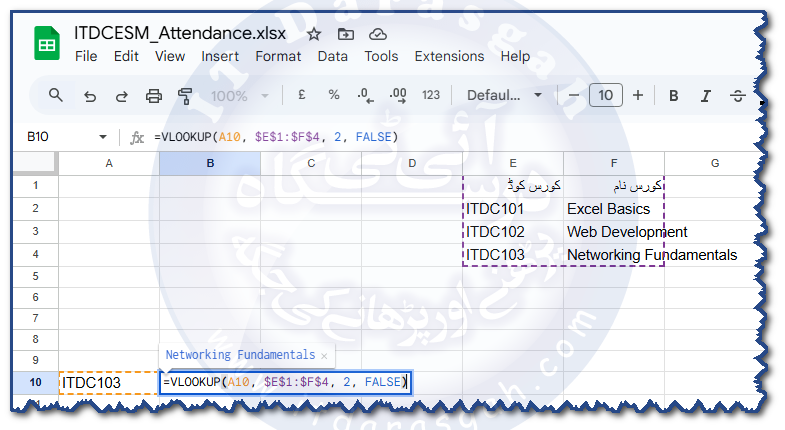
📸 [اسکرین شاٹ 2: VLOOKUP کا عملی استعمال]
💼 اسائنمنٹ: ITDCESM سرٹیفیکیشن لک اپ سسٹم
📋 مسئلہ کا بیان: کورس کے اختتام پر، ہر شریک کو ایک یونک سرٹیفیکیشن آئی ڈی دی جاتی ہے۔ ہمیں ایک ایسا سسٹم چاہیے جہاں صرف آئی ڈی درج کرنے سے شریک کا مکمل نام، کورس کا نام، اور گریڈ فوری طور پر نظر آ جائے۔
✅ حتمی نتیجہ: ایک شیٹ جس میں:
ایک لک اپ ٹیبل ہو جس میں تمام شرکاء کی تفصیلات ہوں۔
ایک انکوائری سیکشن ہو، جہاں صرف سرٹیفیکیشن آئی ڈی درج کرنے سے باقی معلومات VLOOKUP کے ذریعے خود بخود بھر جائیں۔
استعمال ہونے والے تمام VLOOKUP فارمولے مطلق حوالہ جات (
$) استعمال کریں تاکہ کاپی کرنے پر درست کام کریں۔
📥 ٹیمپلیٹ ڈاؤن لوڈ / کاپی کریں:
[ایکسل ٹیمپلیٹ ڈاؤن لوڈ کریں (ITDCESM_Week4_Template.xlsx)]
[شیٹس ٹیمپلیٹ کاپی کریں]
⚡ ہفتہ وار ٹرک: IF فنکشن – ایکسل کا فیصلہ ساز
یہ فنکشن "اگر-تو-ورنہ" کا اصول استعمال کرتا ہے۔
📍 ایکسل اور شیٹس میں (یکساں):
فرض کریں B2 میں امتحان کا نمبر ہے۔ C2 میں یہ فارمولا لکھیں:=IF(B2>=80, "پاس", "فیل")
اس کا مطلب ہے: اگر B2 میں ویلیو 80 سے زیادہ یا برابر ہے، تو "پاس" لکھو، ورنہ "فیل" لکھو۔
آپ اسے مزید پیچیدہ بنا سکتے ہیں:=IF(B2>=90, "A+", IF(B2>=80, "A", IF(B2>=70, "B", "C")))
یہ نیسٹڈ IF کہلاتا ہے اور ایک سے زیادہ شرائط چیک کرتا ہے۔
✅ ہفتہ 4 کی سیلف چیک لسٹ
بنیادی فنکشن: کیا میں
SUM،AVERAGEاور بنیادی حسابی عمل (+,-,*,/) کا استعمال کر سکتا ہوں؟حوالہ جات: کیا میں
$کا استعمال کر کے مطلق اور نسبتی حوالہ جات (Absolute/Relative References) میں فرق سمجھتا ہوں اور انہیں درست جگہ استعمال کر سکتا ہوں؟VLOOKUP: کیا میں
=VLOOKUP(lookup_value, table_array, col_index_num, FALSE)فارمولا لکھ کر ایک ٹیبل سے معلومات ڈھونڈ سکتا ہوں؟IF فنکشن: کیا میں ایک بنیادی
=IF(condition, value_if_true, value_if_false)فارمولا بنا سکتا ہوں تاکہ ایکسل کو فیصلے کرنا سکھا سکوں؟
❓ ہفتہ وار چیلنج سوال
آپ نے اپنے سرٹیفیکیشن لک اپ سسٹم میں VLOOKUP استعمال کیا ہے۔ فرض کریں آپ لک اپ ٹیبل میں ایک نئی قطار شامل کرتے ہیں (نیچے اضافہ کرتے ہیں)۔
کیا آپ کا موجودہ VLOOKUP فارمولا (
=VLOOKUP(A10, $E$1:$F$4, 2, FALSE)) خود بخود اس نئی قطار کو تلاش کے دائرے میں شامل کر لے گا؟اگر نہیں، تو فارمولے میں کس ایک حرف کی تبدیلی (یا متبادل طریقہ) سے یہ یقینی بنایا جا سکتا ہے کہ ٹیبل میں جتنی بھی نئی قطاریں شامل ہوں، VLOOKUP ان سب کو دیکھے؟ (ہنٹ: اس کا تعلق ٹیبل کی حد بتانے کے طریقے سے ہے)۔
(جواب اگلے ہفتے شروع میں دیا جائے گا!)
✧༺♥༻∞ آئی ٹی درسگاہ: جہاں ٹیکنالوجی اردو بولتی ہے ∞༺♥༻✧


کوئی تبصرے نہیں:
ایک تبصرہ شائع کریں