
📁 ITDCESM - ہفتہ 3: انسرٹ ٹیب – ڈیٹا کو زندہ کہانی میں بدلنا
📅 تاریخ نشر: 17 جنوری، 2026 (جمعہ، صبح 9 بجے)
⏱️ اندازہ شدہ مطالعہ کا وقت: 45 منٹ (پریکٹس کے ساتھ 70 منٹ)
🔍 پچھلے ہفتے کے چیلنج کا جواب
سوال تھا: "آپ نے اپنے 'کورسز کی درجہ بندی ڈیش بورڈ' میں کنڈیشنل فارمیٹنگ لگائی ہے۔ فرض کریں آپ کو یہ معلوم کرنا ہے کہ کون سا کورس سب سے زیادہ مہنگا ہے، اور کون سا سب سے سستا؟ صرف کنڈیشنل فارمیٹنگ کی رنگت یا بارز دیکھ کر بتائیے، کیا آپ عین صحیح قدر فوری طور پر بتا سکتے ہیں؟"
جواب:
نہیں، کنڈیشنل فارمیٹنگ کی بارز یا رنگ محض مقابلتی تصویر پیش کرتے ہیں۔ وہ آپ کو یہ بتا سکتے ہیں کہ کون سا کالم سب سے لمبا (مہنگا) یا سب سے چھوٹا (سستا) ہے، لیکن عین صحیح قدر (مثلاً ₨12,500) فوری نظر نہیں آتی۔ اس مسئلے کے دو بہترین حل ہیں جنہیں ہم آئندہ سیکھیں گے:
چھانٹنا (Sort): مہنگی سے سستی کی ترتیب میں لگانے سے پہلا اور آخری آئٹم نظر آ جائے گا۔
فلٹر (Filter): زیادہ سے زیادہ یا کم سے کم قدر کو فلٹر کر کے دیکھا جا سکتا ہے۔
نتیجہ: کنڈیشنل فارمیٹنگ دیکھنے اور سمجھنے میں بہترین ہے، حسبِ ضرورت تلاش کرنے میں نہیں۔
🎯 اس ہفتے کا مقصد
ڈیٹا کو جدول اور چارٹ کی شکل دے کر اسے ایک ایسی بصری کہانی میں بدلنا جو آنکھوں سے بولیں۔ آپ سیکھیں گے کہ کیسے اعداد و شمار کو منظم ٹیبلز میں ڈھالا جائے، اور پھر ان ٹیبلز سے دلکش اور معنی خیز چارٹس بنائے جائیں جو پیچیدہ معلومات کو لمحوں میں سمجھا سکیں۔
📖 بنیادی تصورات: تصویر ہزار الفاظ کے برابر
ٹیبلز بمقابلہ رینجز: ایک عام ڈیٹا کا علاقہ (Range) صرف سیلز کا مجموعہ ہے۔ جب آپ اسے "ٹیبل" (ایکسل) یا "فارمیٹڈ شیٹ" (شیٹس) میں تبدیل کرتے ہیں، تو یہ ایک ذہین، مربوط ڈیٹا بیس بن جاتا ہے جسے آسانی سے چھانٹا، فلٹر کیا اور چارٹ میں بدلا جا سکتا ہے۔
چارٹس کی اقسام اور ان کا فلسفہ: ہر چارٹ ایک خاص سوال کا جواب دیتا ہے۔ لائن چارٹ وقت کے ساتھ تبدیلی دکھاتا ہے، بار چارٹ مختلف اشیاء کا موازنہ کرتا ہے، اور پائی چارٹ کل کا حصہ ظاہر کرتا ہے۔ غلط چارٹ کا انتخاب پیغام کو تباہ کر سکتا ہے۔
شارٹ کٹ کی طاقت: ایکسل میں F11 دبانے سے منتخب ڈیٹا کا فوری چارٹ بن جاتا ہے۔ یہ جادوئی کلید آپ کی کارکردگی دوگنی کر دے گی۔
🛠️ عملی مشق: ڈیٹا سے تصویر تک کا سفر
مرحلہ 1: ڈیٹا کو ذہین ٹیبل میں تبدیل کرنا
📍 ایکسل میں (Format as Table):
درج ذیل ڈیٹا کو ایکسل شیٹ میں کاپی کریں (A1 سے شروع ہو):
مہینہ نئے اراکین فعال اراکین جنوری 150 1200 فروری 180 1250 مارچ 220 1300 پورے ڈیٹا کے علاقے (A1 سے C4 تک) کو منتخب کریں۔
انسرٹ ٹیب پر جائیں، ٹیبلز گروپ میں "ٹیبل" بٹن پر کلک کریں (یا Ctrl+T شارٹ کٹ استعمال کریں)۔
ایک ڈائیلاگ باکس ظاہر ہوگا، "میرے ٹیبل میں ہیڈرز ہیں" والا خانہ چیک ہونا چاہیے۔ OK دبائیں۔
دیکھیں! آپ کے ڈیٹا میں رنگ آ گئے ہیں، فلٹر کے بٹن لگ گئے ہیں۔ یہ اب ایک ذہین ٹیبل ہے۔
📍 گوگل شیٹس میں (فارمیٹنگ کا اطلاق):
اسی ڈیٹا کو شیٹس میں درج کریں۔
ڈیٹا کو منتخب کریں۔
فارمیٹ مینو سے "متغیر سطر اور کالم" پر جائیں، پھر "ہیڈر رؤ" اور "ہیڈر کالم" کو مختلف رنگ دیں۔
ڈیٹا مینو سے "فلٹر" پر کلک کریں یا ٹول بار میں فلٹر آئیکن دبائیں۔ ہر کالم کے سرے پر فلٹر بٹن ظاہر ہو جائیں گے۔
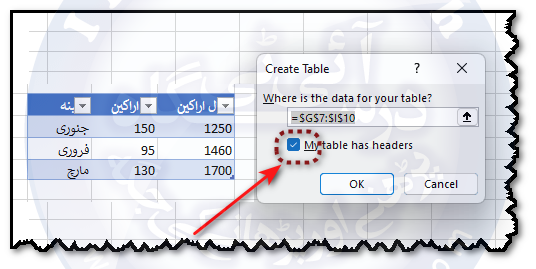
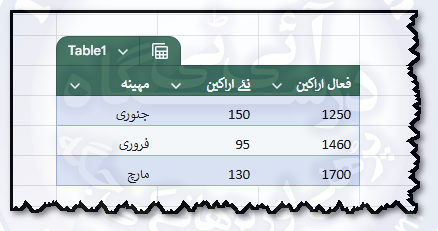
*📸 [اسکرین شاٹ 1: ٹیبل بنانے کا موازنہ]
مرحلہ 2: وقت کے ساتھ تبدیلی دکھانے والا لائن چارٹ بنانا
📍 ایکسل میں:
اپنی بنائی ہوئی ذہین ٹیبل میں سے "مہینہ" اور "نئے اراکین" والے کالمز کو منتخب کریں (کالم سرخیوں سمیت)۔
انسرٹ ٹیب پر جائیں، چارٹس گروپ میں "لائن چارٹ درج کریں" کے بٹن پر کلک کریں (لائن کی شکل والا آئیکن)۔
ظاہر ہونے والے آپشنز میں سے "مارکرز والی لائن" منتخب کریں۔ ایک چارٹ فوری طور پر شیٹ پر ظاہر ہو جائے گا۔
چارٹ کے اوپر کے عنوان (Chart Title) پر ڈبل کلک کریں اور اسے "مہینہ وار نئے اراکین" لکھ دیں۔
📍 گوگل شیٹس میں:
اسی طرح "مہینہ" اور "نئے اراکین" والے کالمز کو منتخب کریں۔
انسرٹ مینو پر جائیں اور "چارٹ" منتخب کریں۔
دائیں طرف چارٹ ایڈیٹر پینل کھل جائے گا۔ "چارٹ کی قسم" کے تحت، "لائن چارٹ" منتخب کریں۔
چارٹ کے عنوان (Chart title) والے خانے میں "مہینہ وار نئے اراکین" لکھ دیں۔
⚡ شارٹ کٹ (ایکسل): ڈیٹا منتخب کر کے صرف F11 کی دبائیں۔ ایک نئی شیٹ پر فوری چارٹ بن جائے گا!
مرحلہ 3: موازنہ کرنے والا بار/کالم چارٹ بنانا
📍 ایکسل میں:
اپنی ٹیبل سے "مہینہ" اور "فعال اراکین" والے کالمز منتخب کریں۔
انسرٹ ٹیب > چارٹس گروپ میں، "کالم یا بار چارٹ درج کریں" کے بٹن پر کلک کریں۔
"2-D کالم" کے تحت "مجموعی کالم" منتخب کریں۔
چارٹ پر دائیں کلک کریں اور "ڈیٹا کا انتخاب..." منتخب کریں۔ نیچے "قطار/کالم بدلیں" بٹن پر کلک کریں۔ دیکھیں کہ چارٹ کی سمت کیسے بدل جاتی ہے۔
📍 گوگل شیٹس میں:
اسی ڈیٹا کو منتخب کریں۔
چارٹ ایڈیٹر پینل میں، "چارٹ کی قسم" کو "کالم چارٹ" پر تبدیل کریں۔
چارٹ ایڈیٹر میں "سیٹ اپ" ٹیب پر، "X-axis" اور "سیریز" والے ڈراپ ڈاؤن دیکھیں۔ انہیں آپس میں بدل کر دیکھیں کہ چارٹ کی ترتیب کیسے بدلتی ہے۔
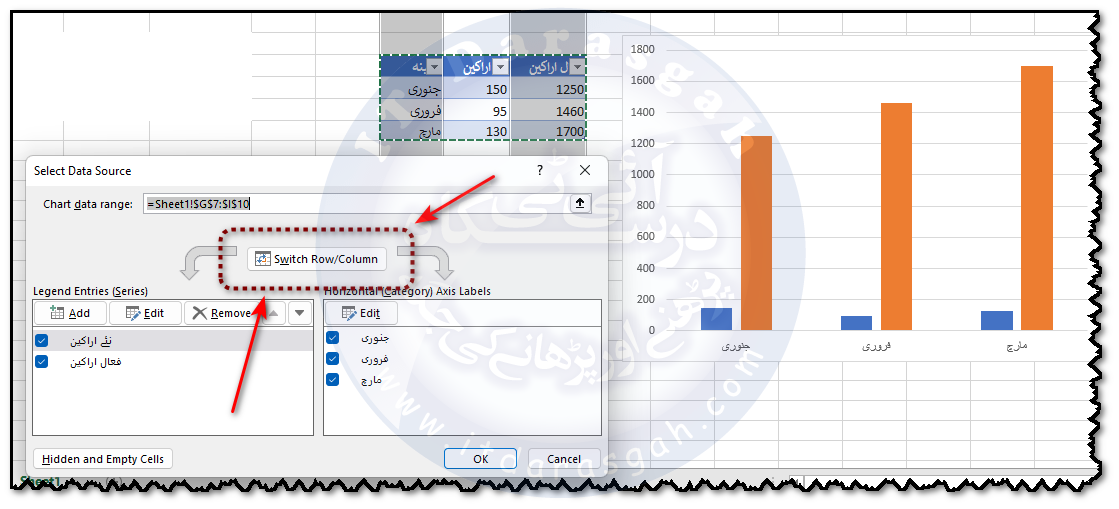
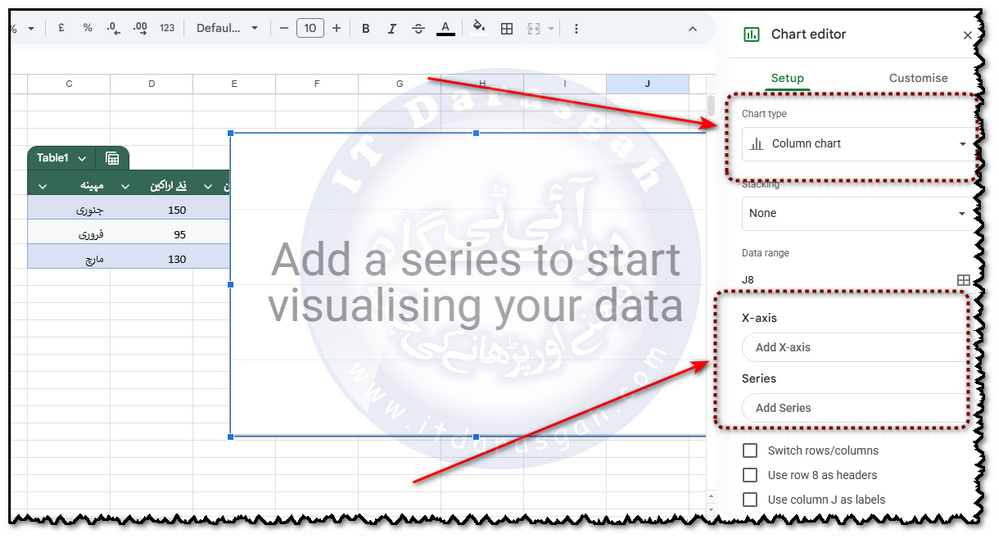
*📸 [اسکرین شاٹ 2: چارٹ ایڈیٹنگ کا موازنہ]
💼 اسائنمنٹ: ITDarasgah فورم ایکٹیویٹی اینالیٹکس ڈیش بورڈ
📋 مسئلہ کا بیان: فورم کی کامیابی کو سمجھنے کے لیے، ہمیں ایک بصری ڈیش بورڈ چاہیے جو مختلف شعبوں میں مہینہ وار سرگرمی کی شرح دکھائے۔ ڈیٹا موجود ہے، لیکن صرف نمبروں کی صورت میں۔ آپ کا کام اسے ایک جامع چارٹ سٹوری میں بدلنا ہے۔
✅ حتمی نتیجہ: ایک شیٹ جس میں درج ذیل تین اہم چارٹس ہوں:
لائن چارٹ: مختلف شعبوں (جیسے پروگرامنگ، نیٹ ورکنگ، ہارڈویئر) میں مہینہ وار پوسٹس کی تعداد کا رحجان دکھائے۔
بار/کالم چارٹ: موجودہ مہینے میں ہر شعبے کے کل فعال صارفین کا موازنہ کرے۔
پائی چارٹ (اضافی چیلنج): تمام شعبوں میں موجودہ مہینے کی کل پوسٹس میں سے ہر شعبے کا حصہ (فیصد) دکھائے۔
📥 ٹیمپلیٹ ڈاؤن لوڈ / کاپی کریں:
[ایکسل ٹیمپلیٹ ڈاؤن لوڈ کریں (ITDCESM_Week3_Template.xlsx)]
[شیٹس ٹیمپلیٹ کاپی کریں]
⚡ ہفتہ وار ٹرک: اسپارک لائنز – ایک سیل میں پوری کہانی
📍 ایکسل میں:
ایکسل میں "نئے اراکین" والے ڈیٹا کے نیچے ایک نئی قطار بنائیں۔
پہلے سیل (مثلاً A5) میں لکھیں "رحجان"۔
سیل B5 (جنوری کے ڈیٹا کے نیچے) کو منتخب کریں۔
انسرٹ ٹیب پر جائیں، اسپارک لائنز گروپ میں "لائن" پر کلک کریں۔
ایک ڈائیلاگ باکس میں ڈیٹا کی حد منتخب کرنے کو کہے گا۔ B2 سے B4 تک (جنوری سے مارچ تک کے ڈیٹا) سیلیکٹ کریں اور OK کریں۔
دیکھیں! سیل B5 میں ایک چھوٹا سا لائن چارٹ بن گیا ہے جو تینوں اقدار کی صورت حال بتا رہا ہے۔ اسے B5 سے C5 اور D5 میں کھینچ کر کاپی کریں۔
📍 گوگل شیٹس میں (اسپارک لائن کی جگہ):
شیٹس میں اسپارک لائن براہ راست فیچر موجود نہیں، لیکن ہم =SPARKLINE فنکشن سے یہی کام لے سکتے ہیں۔ یہ ایک ایڈوانسڈ ٹرک ہے جسے ہم فارمولے والے ہفتے میں سیکھیں گے! فی الحاس یہ نوٹ کریں کہ یہ ایک اہم فرق ہے۔
✅ ہفتہ 3 کی سیلف چیک لسٹ
ٹیبل بنانا: کیا میں ڈیٹا کو ایکسل میں ذہین ٹیبل (Ctrl+T) اور شیٹس میں فلٹر ایبل ڈیٹا سیٹ میں تبدیل کر سکتا ہوں؟
چارٹ بنانا: کیا میں مناسب ڈیٹا منتخب کر کے لائن چارٹ (وقت کے ساتھ تبدیلی) اور بار/کالم چارٹ (موازنہ) دونوں بنا سکتا ہوں؟
چارٹ میں ترمیم: کیا میں چارٹ کا عنوان تبدیل کر سکتا ہوں اور یہ سمجھتا ہوں کہ ایکسل میں "قطار/کالم بدلیں" اور شیٹس میں X-axis/سیریز بدلنا چارٹ کی سمت کیسے بدلتا ہے؟
فرق: کیا میں ایکسل کی اسپارک لائنز کی طاقت اور شیٹس میں اس کے متبادل کے بارے میں جانتا ہوں؟
📎 اضافی وسائل
[اختیاری ویڈیو لنک]: "Choosing the Right Chart Type for Your Data"
[اختیاری ویڈیو لنک]: "Excel Sparklines - Mini Charts in a Cell"
❓ ہفتہ وار چیلنج سوال
آپ نے ایک لائن چارٹ بنایا ہے جو فورم کے تین مختلف شعبوں میں مہینہ وار پوسٹس دکھا رہا ہے۔ چارٹ میں تین لائنیں ہیں۔ اب آپ کا باس پوچھتا ہے: "مارچ میں پروگرامنگ شعبے میں عین کتنی پوسٹس تھیں؟"
صرف چارٹ کو دیکھ کر، کیا آپ بالکل درست عدد (جیسے 247) بتا سکتے ہیں؟
اگر نہیں، تو چارٹ پر کون سی آسان کارروائی کر کے آپ یہ عدد فوری طور پر معلوم کر سکتے ہیں؟ (ہنٹ: یہ چارٹ کے ساتھ براہ راست تعامل کرنے سے متعلق ہے)۔
(جواب اگلے ہفتے شروع میں دیا جائے گا!)
✧༺♥༻∞ آئی ٹی درسگاہ: جہاں ٹیکنالوجی اردو بولتی ہے ∞༺♥༻✧


کوئی تبصرے نہیں:
ایک تبصرہ شائع کریں