
📁 ITDCESM - ہفتہ 2: ہوم/فارمیٹنگ ٹیب – ڈیٹا کو دیدہ زیب اور سمجھنے میں آسان بنانا
📅 تاریخ نشر: 10 جنوری، 2026 (جمعہ، صبح 9 بجے)
⏱️ اندازہ شدہ مطالعہ کا وقت: 40 منٹ (پریکٹس کے ساتھ 65 منٹ)
🎯 اس ہفتے کا مقصد
ہوم ٹیب (ایکسل) اور بنیادی فارمیٹنگ ٹولز (شیٹس) کو مکمل طور پر سمجھنا، تاکہ آپ اپنے ڈیٹا کو صرف درست ہی نہیں بلکہ پیشہ ورانہ، واضح اور بصری طور پر پرکشش انداز میں پیش کر سکیں۔ آپ سیکھیں گے کہ ڈیٹا کو کیسے ترتیب دیا جائے، اہم معلومات کو نمایاں کیا جائے، اور خودکار قواعد کے ذریعے ڈیٹا کا تجزیہ کیا جائے۔
📖 بنیادی تصورات: خوبصورتی کے پیچھے کی سائنس
فرق: مینیو بمقابلہ ٹول بار: ایکسل میں تمام تر فارمیٹنگ اور بنیادی افعال "ہوم" نامی ایک مخصوص ربن ٹیب (مینو) میں مرتکز ہیں۔ گوگل شیٹس میں، یہی افعال عام طور پر اوپر والی ٹول بار میں بٹنوں کی شکل میں پھیلے ہوئے ہوتے ہیں۔ دونوں کا مقصد ایک ہے، لیکن ترتیب اور نظر آنے کا انداز مختلف۔
فارمیٹ پینٹر کا جادو: یہ وہ طاقتور آلہ ہے جو کسی ایک سیل کی پوری فارمیٹنگ (فونٹ، رنگ، بارڈر، سیل کا سائز وغیرہ) دوسرے سیلز پر فوری طور پر کاپی کر دیتا ہے۔ وقت بچانے کا بہترین ذریعہ۔
کنڈیشنل فارمیٹنگ (شرطی فارمیٹنگ): یہ "اگر-تو" کا اصول ہے۔ اگر آپ کا ڈیٹا کوئی خاص شرط پوری کرے (جیسے 80 سے زیادہ ہو)، تو اسے خود بخود ایک مخصوص انداز (جیسے سبز رنگ) میں ظاہر کیا جائے۔ یہ ڈیٹا میں چھپی ہوئی کہانیوں کو خود بخود ظاہر کرنے کا فن ہے۔
🛠️ عملی مشق: قدم بہ قدم ڈیٹا کو سنوارنا
مرحلہ 1: ڈیٹا کو منظم اور واضح بنانا (Alignment, Font, Number Format)
📍 ایکسل میں:
ایک نئی ورک بک کھولیں یا ہفتہ 1 کی فائل استعمال کریں۔ کالم A میں نیچے دیے گئے ڈیٹا کی طرح کچھ اعداد درج کریں:
1000.5,75,-200,0.3333۔ان تمام سیلز کو منتخب کریں۔ ہوم ٹیب پر جائیں اور "نمبر" گروپ میں ڈراپ ڈاؤن دیکھیں۔ اسے کھولیں اور "کرنسی" منتخب کریں۔ دیکھیں کہ اعداد نے
₨کا نشان اور دو اعشاریہ مقامات اختیار کر لیے۔اب اسی ڈراپ ڈاؤن سے "فیصد" منتخب کریں۔ دیکھیں کہ
0.3333فوری طور پر33%بن جاتا ہے۔ یہ ہے نمبر فارمیٹ کی طاقت۔کچھ متن درج کریں، جیسے
"ITDCESM"۔ اسے منتخب کر کے ہوم ٹیب کے "فونٹ" گروپ میں جائیں۔ فونٹ تبدیل کریں، سائز بڑھائیں، اور "B" (Bold) بٹن دبا کر موٹا کریں۔
📍 گوگل شیٹس میں:
اسی طرح کا ڈیٹا درج کریں۔ سیلز منتخب کریں۔ اوپر ٹول بار میں "123" کے آئیکن (فرمیٹ کے لیے) پر کلک کریں۔
ظاہر ہونے والے مینو سے "کرنسی" منتخب کریں۔ اب دوبارہ "123" آئیکن پر کلک کریں اور "فیصد" دیکھنے کے لیے نیچے سکرول کریں اور منتخب کریں۔
متن والے سیل کو منتخب کریں۔ ٹول بار میں فونٹ ڈراپ ڈاؤن، سائز ڈراپ ڈاؤن، اور B/I/U کے بٹنز استعمال کر کے اس کی شکل بدلیں۔
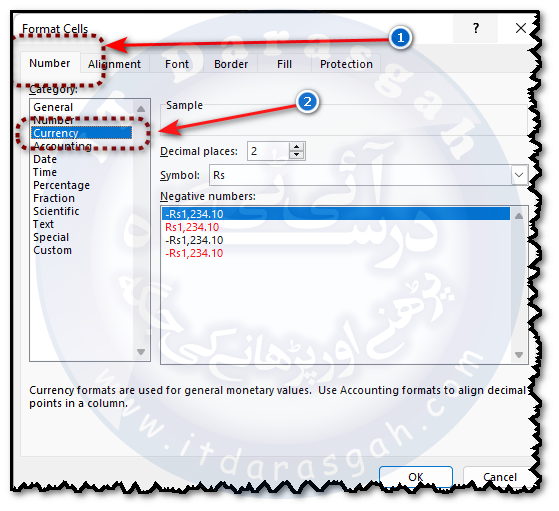
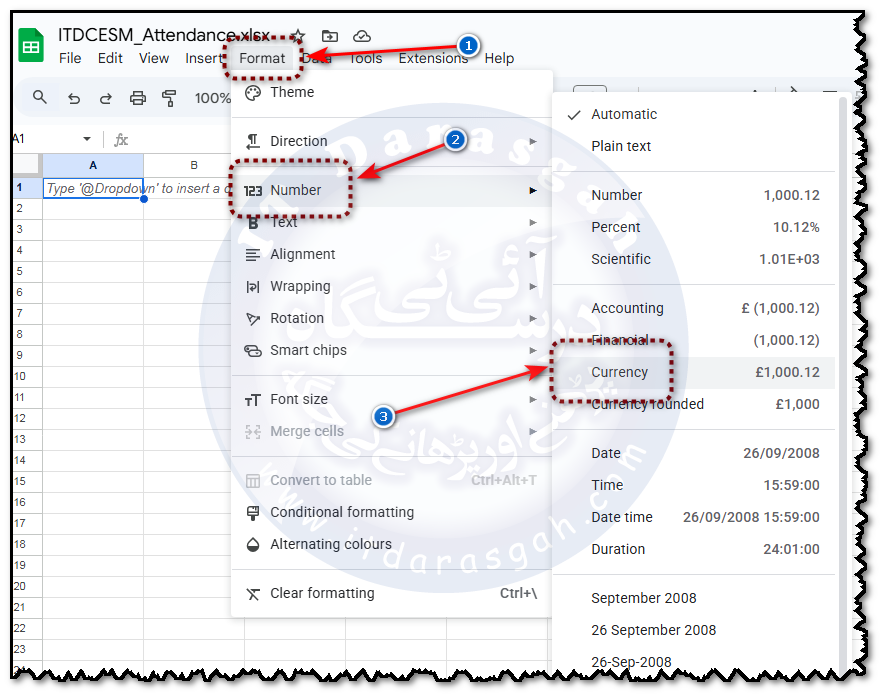
*📸 [اسکرین شاٹ 1: نمبر اور ٹیکسٹ فارمیٹنگ کا موازنہ]
مرحلہ 2: فارمیٹ پینٹر کا استعمال – ایک کلک میں خوبصورتی پھیلانا
📍 ایکسل میں:
ایک سیل تیار کریں جو آپ کو پسند ہو: اس کا پس منظر رنگین کریں، فونٹ موٹا اور سرخ کریں، اور اسے مرکز (Center) میں لائیں۔
اب اس خوبصورت سیل پر ایک بار کلک کریں (اسے منتخب کریں)۔
ہوم ٹیب کے کلپ بورڈ گروپ میں، فارمیٹ پینٹر کے آئیکن (برش کی شکل) پر ڈبل کلک کریں۔
اب جہاں کہیں بھی آپ یہی فارمیٹنگ لگانا چاہتے ہیں، وہاں کے سیلز پر کلک کرتے جائیں۔ ہر جگہ فارمیٹنگ کاپی ہو جائے گی۔
کام ختم ہونے پر، فارمیٹ پینٹر آئیکن پر دوبارہ کلک کر کے اسے "بند" کر دیں۔
📍 گوگل شیٹس میں:
اسی طرح ایک سیل کو خوبصورت بنائیں۔
اس سیل کو منتخب کریں۔
ٹول بار میں پینٹ آئیکن (برش کی شکل) پر کلک کریں۔ یہ ایکسل کی طرح ڈبل کلک کے بغیر ہی فعال ہو جاتا ہے۔
دوسرے سیلز پر کلک کر کے فارمیٹنگ کاپی کریں۔
کام ختم ہونے پر، ایسکیب (Esc) کی پریس کر کے اس موڈ سے باہر آ جائیں۔
مرحلہ 3: کنڈیشنل فارمیٹنگ – ڈیٹا سے خود بولوا ئیں
📍 ایکسل میں (ڈیٹا بارز کے ذریعے):
کالم B میں 10 مختلف نمبرز لکھیں (مثلاً 10, 25, 50, 75, 100, 5, 95 وغیرہ)۔
ان تمام نمبروں والے سیلز کو منتخب کریں۔
ہوم ٹیب پر "سل اسٹائلز" گروپ میں جائیں اور "کنڈیشنل فارمیٹنگ" پر کلک کریں۔
مینو میں "ڈیٹا بارز" پر ہوور کریں اور گراڈینٹ فل والے کسی رنگین آپشن پر کلک کریں۔ دیکھیں کہ ہر نمبر کے سیل میں ایک بار نمودار ہو گئی ہے، جس کی لمبائی نمبر کی قدر کے مطابق ہے۔ بڑے نمبر لمبی بار، چھوٹے نمبر چھوٹی بار۔
📍 گوگل شیٹس میں (رنگین سکیل کے ذریعے):
اسی طرح کے نمبرز درج کریں اور منتخب کریں۔
ٹول بار میں "فرمیٹ" مینو کھولیں اور "کنڈیشنل فارمیٹنگ" منتخب کریں۔
دائیں طرف ایک پینل کھلے گا۔ "فرمیٹ رولز" کے تحت "رینج میں رنگ بھریں" والا ٹیب یقینی بنائیں۔
"سکیل" والے ڈراپ ڈاؤن کو کلک کریں۔ آپ مختلف "سنگل کلر" یا "کلر سکیل" آپشنز دیکھ سکتے ہیں۔ "گرین-ییلو-ریڈ" والا کلر سکیل منتخب کریں۔ دیکھیں کہ نمبر اپنی قدر کے مطابق رنگ بدلتے ہیں۔
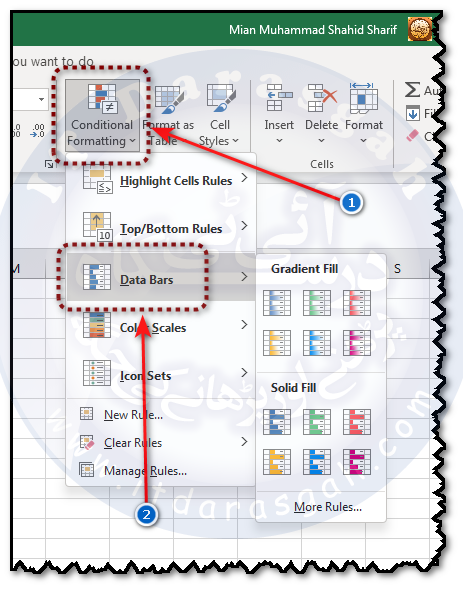
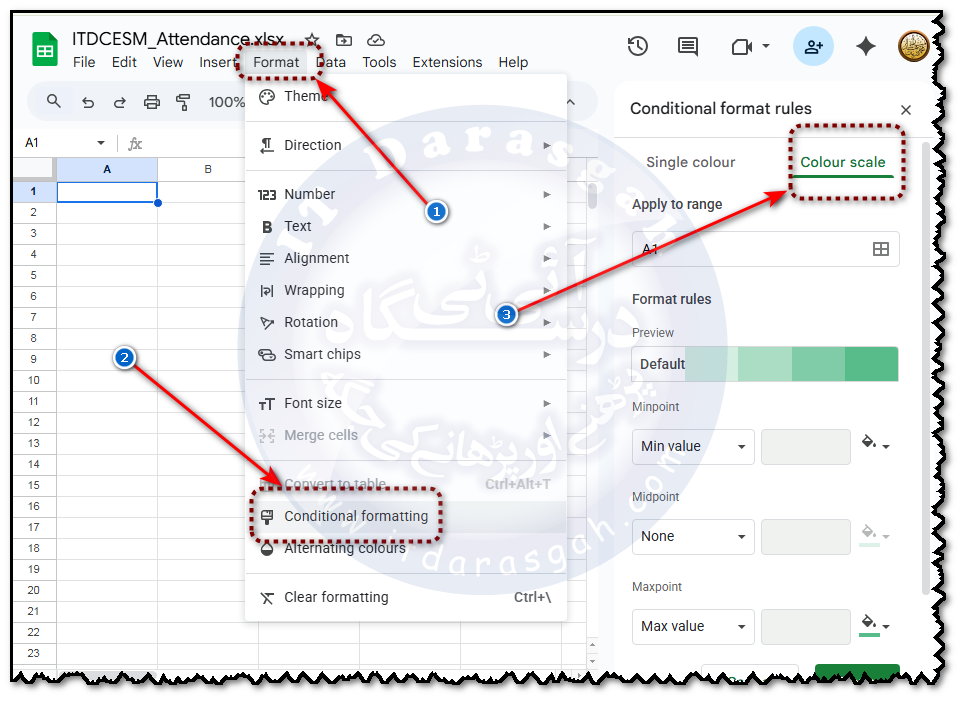
*📸 [اسکرین شاٹ 2: کنڈیشنل فارمیٹنگ کا موازنہ]
💼 اسائنمنٹ: ITDCESM کورسز کی درجہ بندی ڈیش بورڈ
📋 مسئلہ کا بیان: آئی ٹی درسگاہ میں مختلف کورسز ہیں، ہر کورس کی فیس، دورانیہ (گھنٹوں میں)، اور اوسط درجہ بندی (5 میں سے) ہے۔ آپ کا کام یہ ہے کہ ایک ایسا ڈیش بورڈ بنائیں جو:
مہنگی اور سستی کورس فیسوں کو فوری طور پر نمایاں کرے۔
طویل اور مختصر کورسز کو الگ دکھائے۔
اچھی اور کم درجہ بندی والے کورسز کو ظاہر کرے۔
✅ حتمی نتیجہ: ایک ایسی شیٹ جہاں:
فیس والے کالم میں ڈیٹا بارز لگی ہوں (ایکسل) یا کلر سکیل ہو (شیٹس)۔
درجہ بندی والے کالم میں 4.0 سے زیادہ والی درجہ بندی سبز رنگ میں، 3.0 سے کم والی سرخ رنگ میں خود بخود ظاہر ہوں۔
کورس کے ناموں کا فونٹ صاف، بولد اور مناسب سائز کا ہو۔
📥 ٹیمپلیٹ ڈاؤن لوڈ / کاپی کریں: (آپ اپنے لنکس یہاں شامل کریں گے)
[ایکسل ٹیمپلیٹ ڈاؤن لوڈ کریں (ITDCESM_Week2_Template.xlsx)]
[شیٹس ٹیمپلیٹ کاپی کریں]
⚡ ہفتہ وار ٹرک: سیل اسٹائلز (ایکسل) اور سلائیڈنگ اسکیل (شیٹس) – وقت کی بچت
📍 ایکسل میں (سل اسٹائلز):
ہوم ٹیب پر "سل اسٹائلز" گروپ میں پہلے سے بنے ہوئے خوبصورت فارمیٹس ہوتے ہیں۔ کسی سیل کو منتخب کر کے ان میں سے کسی اسٹائل پر کلک کر دیں۔ آپ اپنا کسٹم سل اسٹائل بھی بنا سکتے ہیں: اپنی مرضی کا سیل فارمیٹ بنائیں، "سل اسٹائلز" ڈراپ ڈاؤن کھولیں، "نیا سل اسٹائل..." منتخب کریں، نام دیں اور "OK" کر دیں۔ اب یہ آپ کے ذاتی اسٹائلز کی فہرست میں ہمیشہ کے لیے موجود رہے گا۔
📍 گوگل شیٹس میں (سلائیڈنگ اسکیل کنٹرولز):
جب آپ کنڈیشنل فارمیٹنگ میں کلر سکیل لگاتے ہیں، تو آپ کو "مائنیمم" اور "میکسمم" ویلیو کے نیچے ایک سلائیڈر نظر آتا ہے۔ اس سلائیڈر کو گھما کر آپ یہ طے کر سکتے ہیں کہ کس قدر پر سبز رنگ آئے گا اور کس پر سرخ۔ یہ آپ کو فارمیٹنگ کے اصولوں کو مکمل کنٹرول دیتا ہے۔
✅ ہفتہ 2 کی سیلف چیک لسٹ
اپنے آپ سے پوچھیں:
ایکسل: کیا میں نمبر فارمیٹ بدل سکتا ہوں، فارمیٹ پینٹر استعمال کر سکتا ہوں، اور کنڈیشنل فارمیٹنگ (جیسے ڈیٹا بارز) لگا سکتا ہوں؟
شیٹس: کیا میں ٹول بار سے فارمیٹنگ کر سکتا ہوں، پینٹ फॉर्मेٹ ٹول استعمال کر سکتا ہوں، اور کلر سکیل کے ذریعے کنڈیشنل فارمیٹنگ لاگو کر سکتا ہوں؟
فرق سمجھنا: کیا میں دونوں پلیٹ فارمز میں سل اسٹائلز (ایکسل) اور سلائیڈنگ کلر اسکیل کنٹرولز (شیٹس) جیسی منفرد، طاقتور اور وقت بچانے والی خصوصیات کو پہچان اور استعمال کر سکتا ہوں؟
📎 پچھلے ہفتے کے چیلنج کا جواب
سوال تھا: "فرض کریں آپ نے اپنا 'ITDCESM حاضری' ٹریکر گوگل شیٹس میں بنایا اور صرف اس کا PDF ورژن اپنے دوست کے لیے ڈاؤن لوڈ کر لیا۔ اب اگر آپ کو اس PDF میں ایک شرکاء کا نام درست کرنا ہو، تو درج ذیل دو دوستوں میں سے ہر ایک کے لیے آپ کا صحیح طریقہ کار کیا ہوگا؟"
جواب:
دوست نمبر 1 (صرف ایکسل استعمال کرتا ہے): آپ اسے اصل گوگل شیٹس فائل کا ایکسل ورژن (.xlsx) بھیجیں گے۔ اس کے لیے، شیٹس میں File > Download > Microsoft Excel (.xlsx) کریں، اور وہ فائل اسے ای میل کریں۔ وہ اسے اپنے کمپیوٹر پر کھول کر نام درست کر سکے گا، اور پھر نئی PDF بنا کر واپس بھیج سکے گا۔
دوست نمبر 2 (گوگل شیٹس استعمال کرتا ہے): آپ اسے اصل اسپریڈشیٹ تک 'ایڈیٹر' کی رسائی والا لنک شیئر کریں گے۔ اس کے لیے، شیٹس میں Share بٹن پر کلک کریں، اس کا ای میل درج کریں، اور رول (Role) کو "ایڈیٹر (Editor)" پر سیٹ کریں۔ وہ براہ راست اسی آن لائن شیٹ میں جا کر نام درست کر سکے گا۔
نتیجہ: PDF ایک جامد (Static) دستاویز ہے، اس میں ترمیم نہیں کی جا سکتی۔ ترمیم کے لیے ہمیں ہمیشہ اصل ایڈیٹ ایبل فائل (ایکسل یا شیٹس) کی ضرورت ہوتی ہے، اور ہم اسے دوسرے صارف کے پلیٹ فارم کے مطابق ڈھال کر بھیجتے ہیں۔
❓ ہفتہ وار چیلنج سوالآپ نے اپنے "کورسز کی درجہ بندی ڈیش بورڈ" میں کنڈیشنل فارمیٹنگ لگائی ہے۔ فرض کریں آپ کو یہ معلوم کرنا ہے کہ کون سا کورس سب سے زیادہ مہنگا ہے، اور کون سا سب سے سستا؟ صرف کنڈیشنل فارمیٹنگ کی رنگت یا بارز دیکھ کر بتائیے، کیا آپ عین صحیح قدر (مثلاً ₨12,500) فوری طور پر بتا سکتے ہیں؟ اگر نہیں، تو کون سا دوسرا ٹول (جسے ہم اگلے ہفتوں میں سیکھیں گے) اس مسئلے کو حل کر سکتا ہے؟
(جواب اگلے ہفتے شروع میں دیا جائے گا! تھوڑا سا سوچیں...)


کوئی تبصرے نہیں:
ایک تبصرہ شائع کریں