
📘 لیول 1 - لیکچر 1: XenForo کا تعارف اور مکمل انسٹالیشن گائیڈ
📅 تاریخ اجراء: 17 نومبر 2024
🎯 لیول: 1 - Fundamentals Administrator
⏰ تخمینی وقت: 30-45 منٹ
📝 تعارف
🚀 XenForo سے پہلی ملاقات!
XenForo ایک جدید، تیز رفتار اور user-friendly فورم سافٹ ویئر ہے جو PHP میں لکھا گیا ہے۔ آج ہم اس طاقتور پلیٹ فارم کے بنیادی تصورات سیکھیں گے اور اپنا پہلا فورم انسٹال کریں گے۔
💡 XenForo کی تاریخ:
2010 میں لانچ - vBulletin کے سابق ڈویلپرز نے بنایا
جدید architecture - PHP 7.4+ اور MySQL 5.7+
تیز رفتار performance - کم سے کم server resources
🎯 اس لیکچر کے اہم نکات
✅ ہم کیا سیکھیں گے:
XenForo کی تاریخ اور خصوصیات
سرور ریکواریمنٹس کا جائزہ
مکمل انسٹالیشن گائیڈ
بنیادی کنفیگریشن
🛠️ عملی کام:
اپنا XenForo فورم انسٹال کریں
بنیادی سیٹنگز سیٹ کریں
فورم کا ڈیمو کنسٹینٹ دیکھیں
🔧 سرور ریکواریمنٹس
📋 کم از کم سسٹم ریکواریمنٹس:
| کمپوننٹ | کم از کم ورژن | تجویز کردہ ورژن |
|---|---|---|
| PHP | 7.4 🟡 | 8.0+ ✅ |
| MySQL | 5.7 🟡 | 8.0+ ✅ |
| Web Server | Apache 🔧 | Nginx 🚀 |
| Extensions | JSON, cURL, GD | تمام major extensions |
⚠️ انتباہ: PHP 8.1+ کے ساتھ کچھ پرانے ایڈآنز کام نہیں کر سکتے!
💻 Recommended Hosting Environment:
# مثالی environment
PHP 8.2+
MySQL 8.0+
Nginx با Apache
SSD Storage
🛠️ عملی Steps: مکمل انسٹالیشن گائیڈ
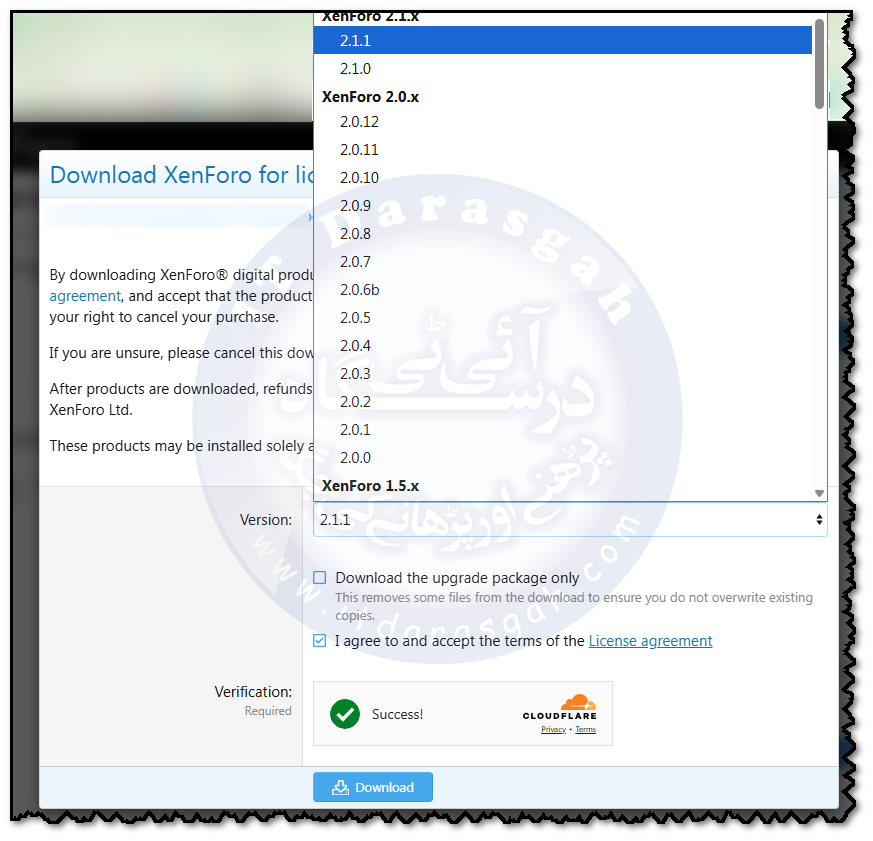
🔸 سٹیپ 1: XenForo ڈاؤنلوڈ کریں
official website پر جائیں: xenforo.com
ڈیمو ڈاؤنلوڈ کریں (تعلیمی مقاصد کے لیے)
ZIP فائل اپنے کمپیوٹر پر محفوظ کریں

🔸 سٹیپ 2: سرور تیار کریں
📁 فائل سٹرکچر:
public_html/
├── upload/          # XenForo فائلز
├── admin.php        # ایڈمن پینل
├── index.php        # فورم ہوم پیج
└── data/           # ڈیٹا ڈائرکٹری
🔧 فائل permissions:
# data اور internal_data ڈائرکٹریز
chmod 0777 data/
chmod 0777 internal_data/
🔧 اسٹیپ 3: فائلز اپلوڈ اور تیاری
🔸 اسٹیپ 3-A: ZIP فائل extract کریں
ڈاؤنلوڈ کی گئی ZIP فائل کو اپنے کمپیوٹر پر extract کریں
uploadfolder کو ڈھونڈیں - یہ اصل XenForo فائلز ہیں
📁 فائل سٹرکچر سمجھیں:
xenforo-2.2.15/          # اصل ZIP extract ہونے پر
├── upload/              # 🎯 یہ اہم فولڈر ہے!
│   ├── src/
│   ├── data/
│   ├── internal_data/
│   └── index.php
├── README.md
└── LICENSE.md
🔸 اسٹیپ 3-B: سرور پر اپلوڈ کریں
اپلوڈ کے دو طریقے:
🅰️ cPanel File Manager کے ذریعے:
cPanel میں لاگ ان کریں
File Manager کھولیں
public_html میں جائیں
upload فولڈر کا تمام content اپلوڈ کریں
🅱️ FTP کلائنٹ کے ذریعے:
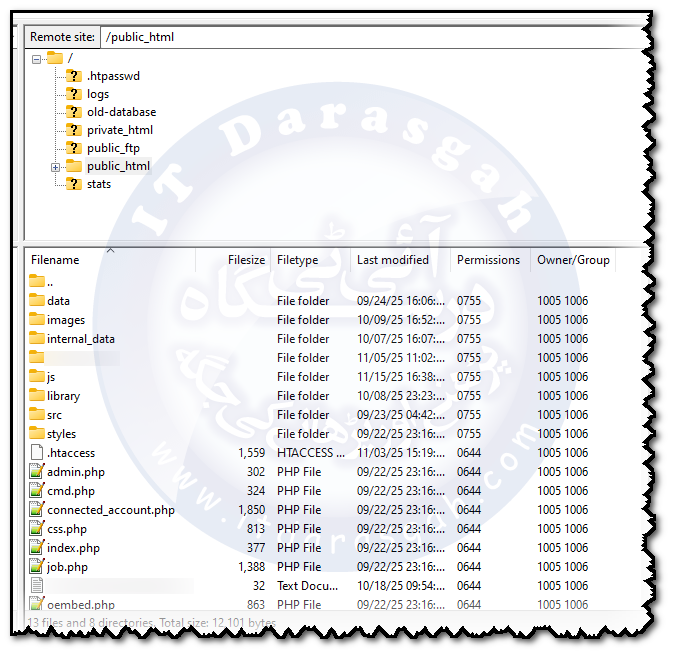
FileZilla یا کوئی FTP کلائنٹ انسٹال کریں
سرور ڈیٹیلز درج کریں:
Host: ftp.yourdomain.com
Username: آپ کا FTP username
Password: آپ کا FTP password
Port: 21
local
uploadfolder کا content سرور کے public_html میں ڈریگ کریں
🔸 اسٹیپ 3-C: فائل permissions سیٹ کریں
cPanel File Manager میں:
datafolder پر right-click کریں"Change Permissions" منتخب کریں
Permissions: 0777 سیٹ کریں (تمام boxes check کریں)
internal_datafolder کے لیے بھی یہی عمل دہرائیں
💻 یا SSH کے ذریعے:
# public_html میں جائیں
cd public_html

# permissions سیٹ کریں
chmod 0777 data/
chmod 0777 internal_data/
chmod 0644 config.php  # اگر موجود ہو
🔸 اسٹیپ 3-D: فائل سٹرکچر کی تصدیق کریں
اپلوڈ کے بعد آپ کا فائل سٹرکچر یوں ہونا چاہیے:
public_html/             # آپ کی ویب سائٹ کی root ڈائرکٹری
├── src/                 # XenForo core فائلز
├── data/               # 🟢 0777 permissions
├── internal_data/      # 🟢 0777 permissions
├── js/                 # JavaScript فائلز
├── styles/             # سٹائلز اور themes
├── index.php           # فورم کا ہوم پیج
├── admin.php           # ایڈمن پینل
└── install/            # انسٹالیشن فائلز
✅ تصدیق کے نکات:
dataاورinternal_datapermissions 0777 ہوںindex.phproot directory میں موجود ہوتمام
uploadfolder کا content root میں ہو
⚠️ عام اپلوڈ غلطیاں اور حل:
❌ غلطی 1: پوری ZIP فائل اپلوڈ کرنا
- public_html/xenforo-2.2.15.zip ❌
- public_html/xenforo-2.2.15/upload/ ❌
+ public_html/ ✅ (upload folder کا content)
❌ غلطی 2: غلط فولڈر میں اپلوڈ
- public_html/other-folder/upload/ ❌
+ public_html/ ✅
❌ غلطی 3: permissions نہ سیٹ کرنا
- data/ permissions: 0755 ❌
+ data/ permissions: 0777 ✅
🔧 فوری چیک لسٹ:
ZIP فائل extract کی؟
uploadfolder کا content root میں اپلوڈ کیا؟datafolder permissions 0777 ہیں؟internal_datafolder permissions 0777 ہیں؟index.phproot directory میں موجود ہے؟
📋 اپ ڈیٹ شدہ اسٹیپس:
🔄 مکمل انسٹالیشن فلچارٹ:
شروع
  ↓
XenForo ڈاؤنلوڈ کریں (اسٹیپ 1)
  ↓
ZIP فائل extract کریں (اسٹیپ 2)
  ↓
فائلز سرور پر اپلوڈ کریں (اسٹیپ 3-A, 3-B)
  ↓
فائل permissions سیٹ کریں (اسٹیپ 3-C)
  ↓
فائل سٹرکچر کی تصدیق کریں (اسٹیپ 3-D)
  ↓
ڈیٹابیس بنائیں (اسٹیپ 4)
  ↓
انسٹالیشن ویزارڈ شروع کریں (اسٹیپ 5)
  ↓
انسٹالیشن مکمل ✅🔸 سٹیپ 4: انسٹالیشن پروسیس
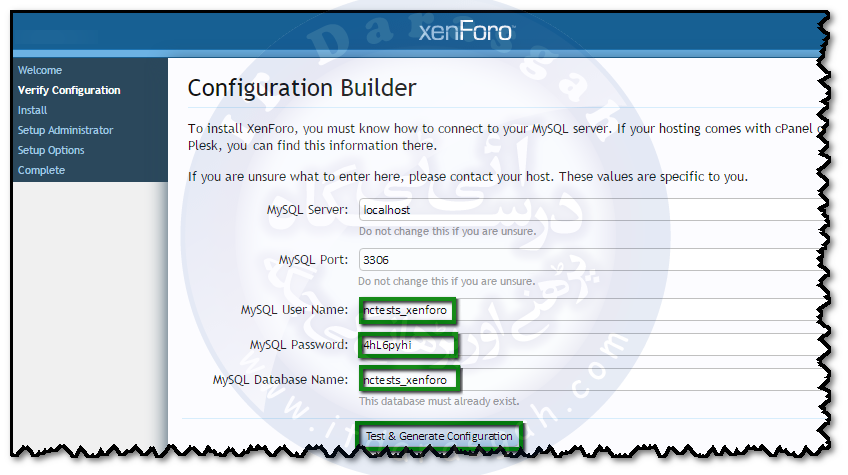
براؤزر کھولیں اور اپنی ویب سائٹ پر جائیں
انسٹالیشن ویزارڈ خود بخود شروع ہوگا
ڈیٹابیس ڈیٹیلز درج کریں:
// ڈیٹابیس کنفیگریشن
Database Host: localhost
Database Name: xenforo_db
Database Username: xenforo_user
Database Password: ********
Table Prefix: xf_ (اختیاری)
انسٹالیشن مکمل ہونے پر:
ایڈمن پینل تک رسائی حاصل کریں
فورم کا ہوم پیج دیکھیں
بنیادی سیٹنگز ریویو کریں

💻 کوڈ Examples
🔧 بنیادی کنفیگریشن فائل:
// src/config.php میں
$config['db']['host'] = 'localhost';
$config['db']['port'] = '3306';
$config['db']['username'] = 'xenforo_user';
$config['db']['password'] = 'secure_password';
$config['db']['dbname'] = 'xenforo_db';
🔒 سیکیورٹی سیٹنگز:
// بنیادی سیکیورٹی
$config['enableMail'] = true;
$config['enableCsrf'] = true;
$config['cache']['enabled'] = true;
📊 چارٹس اور ڈایاگرام
🔄 انسٹالیشن فلچارٹ:
شروع
  ↓
XenForo ڈاؤنلوڈ کریں
  ↓
سرور پر فائلز اپلوڈ کریں
  ↓
ڈیٹابیس بنائیں
  ↓
انسٹالیشن ویزارڈ شروع کریں
  ↓
ڈیٹابیس ڈیٹیلز درج کریں
  ↓
بنیادی سیٹنگز سیٹ کریں
  ↓
انسٹالیشن مکمل ✅
📋 اسائنمنٹ
🎯 مقصد:
اپنے سرور پر XenForo کی مکمل انسٹالیشن اور بنیادی سیٹنگز
✅ کامیابی کے معیار:
XenForo فائلز ڈاؤنلوڈ اور اپلوڈ
ڈیٹابیس کنفیگریشن مکمل
انسٹالیشن ویزارڈ مکمل
ایڈمن پینل تک رسائی
فورم کا ہوم پیج نظر آنا
📸 مطلوبہ اسکرین شاٹس:
انسٹالیشن ویزارڈ کی تصویر
ایڈمن پینل ڈیش بورڈ کی تصویر
فورم ہوم پیج کی تصویر
💡 تجاویز:
localhost پر پہلے test کریں (XAMPP/WAMP)
error messages کو note کریں
screenshots محفوظ کریں
پاسورڈ مضبوط رکھیں
🔗 اضافی وسائل
📚 ریفرنس مواد:
🎥 ویڈیو ٹیوٹوریلز:
XenForo انسٹالیشن گائیڈ (YouTube)
سرور سیٹ اپ ٹیوٹوریلز
💬 سپورٹ:
ITDarasgah فورم پر سوالات پوچھیں
واٹس ایپ گروپ میں مدد لیں
⚠️ عام مسائل اور حل
❌ عام Errors:
"Database Connection Failed"
ڈیٹابیس credentials چیک کریں
MySQL service چل رہی ہے؟
"Permission Denied"
فائل permissions چیک کریں
data/ اور internal_data/ 0777 کریں
"White Screen"
PHP error logging آن کریں
PHP ورژن چیک کریں
🔧 فوری حل:
# Error logging آن کرنے کے لیے
ini_set('display_errors', 1);
error_reporting(E_ALL);
🎊 اختتامیہ
مبارک ہو! آپ نے اپنا پہلا XenForo فورم کامیابی سے انسٹال کر لیا ہے۔ یہ پہلا قدم ہے XenForo ایڈمنسٹریٹر بننے کے سفر میں۔
اگلے لیکچر میں ہم سیکھیں گے:
ایڈمن پینل کا detailed tour
فورم ڈھانچہ اور categories
user management کی بنیادیں
📢 یاد رکھیں: "ہر ماہر کبھی beginner تھا!"
🏷️ ہیش ٹیگز
#XenForoHero #لیول1 #پہلالیکچر
#XenForoانسٹالیشن #ITDarasgahسرٹیفائیڈ
#مفتITتعلیم #XenForoایڈمنسٹریٹر
🔔 اگلا لیکچر: "ایڈمن پینل کا مکمل تعارف اور فورم ڈھانچہ"
📅 اگلی تاریخ: 24 نومبر 2024
"علم حاصل کرو، چاہے تمہیں چین جانا پڑے"
- حدیث مبارکہ
🎯 اب عملی کام شروع کریں اور اپنا فورم بنائیں!


کوئی تبصرے نہیں:
ایک تبصرہ شائع کریں