
📁 ITDCESM - ہفتہ 1: فائل/فائل مینو ماسٹری – ورک بک/اسپریڈشیٹ کے بانی
📅 تاریخ نشر: 3 جنوری، 2026 (جمعہ، صبح 9 بجے)
⏱️ اندازہ شدہ مطالعہ کا وقت: 35-40 منٹ (پریکٹس کے ساتھ 60 منٹ)
🎯 اس ہفتے کا مقصد
آج ہم ڈیٹا کی دنیا میں پہلا اور سب سے اہم قدم اٹھائیں گے: اپنے کام کا گھر بنانا۔ آپ سیکھیں گے کہ کیسے ایکسل (ڈیسک ٹاپ ایپلیکیشن) اور گوگل شیٹس (کلاؤڈ پلیٹ فارم) میں نئی فائل کھولی جاتی ہے، اسے محفوظ کیا جاتا ہے، مختلف شکلوں میں برآمد کیا جاتا ہے، اور پرنٹنگ یا اشتراک کے لیے تیار کیا جاتا ہے۔ یہ بنیاد آپ کے تمام آئندہ کے پیچیدہ کاموں کی بنیاد ہوگی۔
📖 بنیادی تصورات: دماغ میں نقشہ بنائیں
ورک بک (ایکسل) بمقابلہ اسپریڈشیٹ (شیٹس): سوچیں کہ ایکسل فائل آپ کے کمپیوٹر کی ایک الماری میں رکھی ہوئی فائل ہے۔ اس تک رسائی کے لیے آپ کو وہ خاص فائل ڈھونڈنی اور کھولنی پڑتی ہے۔ گوگل شیٹس ایک ایسی فائل ہے جو ہوا (کلاؤڈ) میں موجود ہے۔ آپ اسے دنیا میں کہیں سے بھی صرف ایک لنک اور انٹرنیٹ کے ذریعے کھول سکتے ہیں۔ دونوں کا مقصد ایک ہے، لیکن رہنے کی جگہ اور رسائی کا طریقہ بالکل مختلف۔
محفوظ کرنا (Save) بمقابلہ خودبخود محفوظ ہونا (Auto-save): ایکسل میں آپ کے Ctrl + S دبانے تک آپ کا کام محفوظ نہیں ہوتا۔ یہ ایک دستی عمل ہے۔ گوگل شیٹس میں آپ جو کچھ بھی ٹائپ کرتے ہیں یا بدلتے ہیں، وہ ہر چند سیکنڈ بعد خود بخود محفوظ ہو جاتا ہے۔ یہ فرق کلاؤڈ اور ڈیسک ٹاپ سافٹ ویئر کی بنیادی فلسفے کی عکاسی کرتا ہے۔
ایکسپورٹ (Export) بمقابلہ شیئر (Share): جب آپ ایکسل میں کوئی فائل کسی دوسرے کو دینا چاہتے ہیں، تو آپ عام طور پر ایک نئی، علیحدہ کاپی بناتے ہیں (جیسے PDF یا XLSX)۔ جب آپ شیٹس میں کوئی فائل بانٹتے ہیں، تو آپ درحقیٹ اصل فائل تک رسائی دیتے ہیں۔ یعنی دونوں افراد ایک ہی فائل پر کام کر رہے ہوتے ہیں۔ یہ اشتراکِ کام (Collaboration) کا بنیادی فرق ہے۔
🛠️ عملی مشق: اپنے ہاتھوں سے بنائیں
مرحلہ 1: پہلا پتھر رکھیں – نئی فائل/اسپریڈشیٹ بنانا
📍 ایکسل میں (ڈیسک ٹاپ پر اپنا دفتر بنانا):
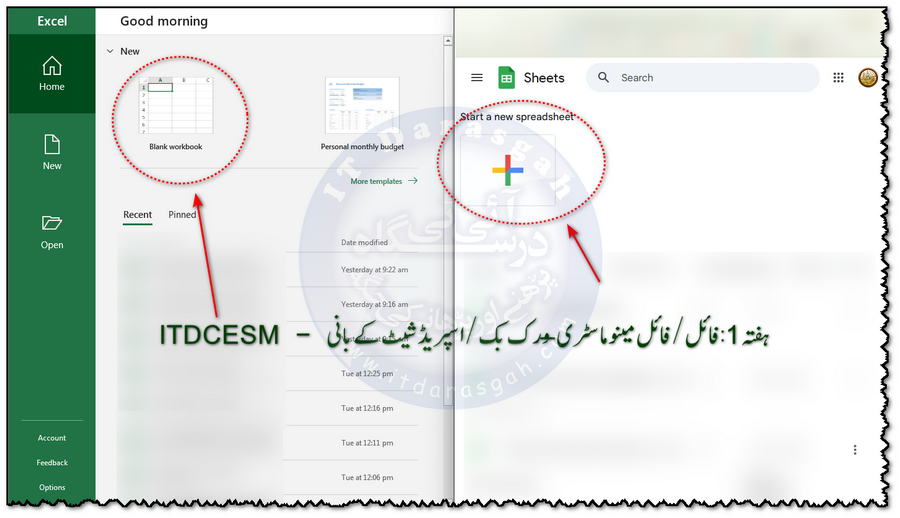
اپنے کمپیوٹر پر مائیکروسافٹ ایکسل کھولیں۔ آپ کے سامنے ایک شروع کرنے والی اسکرین آئے گی جس میں مختلف ٹیمپلیٹس نظر آئیں گے۔ ہم بنیادی باتوں سے شروع کرتے ہیں، اس لیے "Blank workbook" والے ٹائل پر کلک کریں۔
اب آپ کے سامنے ایک خالی شیٹ کھل گئی ہے۔ غور کریں کہ اس کے نچلے حصے میں ایک ٹیب ہے جس پر "Sheet1" لکھا ہوا ہے۔ یہی اس شیٹ کا نام ہے۔ اسے بدلنے کے لیے "Sheet1" لکھنے والے ٹیب پر ڈبل کلک کریں۔ ٹیکسٹ ہائی لائٹ ہو جائے گا۔ اب اسے "حاضری_جنوری" لکھ کر تبدیل کر دیں اور Enter دبائیں۔
ہماری فائل میں ایک سے زیادہ شیٹس کی ضرورت ہو سکتی ہے (مثلاً ایک شیٹ تفصیل کے لیے، دوسری خلاصے کے لیے)۔ نیچے "+" (پلس) کے نشان پر کلک کریں۔ ایک نئی شیٹ شامل ہو جائے گی۔ پچھلے طریقے سے اس کا نام "اعداد_و_شمار" رکھ دیں۔
📍 گوگل شیٹس میں (کلاؤڈ میں اپنا کمرہ بنانا):
اپنے ویب براؤزر میں sheets.new ایڈریس ٹائپ کریں اور Enter دبائیں۔ یہ جادوئی لنک فوری طور پر آپ کے لیے ایک نئی، خالی گوگل شیٹ کھول دے گا۔ (متبادل: drive.google.com پر جائیں، بائیں طرف New بٹن پر کلک کریں، پھر Google Sheets منتخب کریں)۔
اب آپ کی اسپریڈشیٹ کھل چکی ہے۔ غور کریں کہ سب سے اوپر، بائیں کونے میں "Untitled spreadsheet" لکھا ہوا ہے۔ یہی اس پورے فائل کا نام ہے۔ اس پر ایک کلک کریں (ڈبل کلک کی ضرورت نہیں)۔ پورا نام ہائی لائٹ ہو جائے گا۔ اب اسے "ITDCESM حاضری" لکھ کر تبدیل کر دیں اور Enter دبائیں۔
شیٹس میں بھی ایک سے زیادہ شیٹس ہو سکتی ہیں۔ نچلے بائیں کونے میں موجود "+" (پلس) آئیکن پر کلک کریں۔ ایک نئی شیٹ شامل ہو جائے گی۔ اس کے ٹیب پر کلک کر کے اس کا نام "خلاصہ" رکھ دیں۔
مرحلہ 2: اپنے کام کو محفوظ جگہ پر رکھیں – فائل کو محفوظ/برآمد کرنا
📍 ایکسل میں (Save As کا مکمل عمل):
ایکسل میں "Save" اور "Save As" میں فرق ہے۔ پہلی بار محفوظ کرنے یا فائل کی ایک نئی کاپی بنانے کے لیے ہم "Save As" استعمال کرتے ہیں۔
اوپر بائیں کونے میں File مینو پر کلک کریں۔
بائیں پینل سے Save As آپشن منتخب کریں۔
اب آپ سے کمپیوٹر پر جگہ پوچھی جائے گی۔ Browse پر کلک کریں تاکہ اپنی پسند کا فولڈر منتخب کر سکیں۔
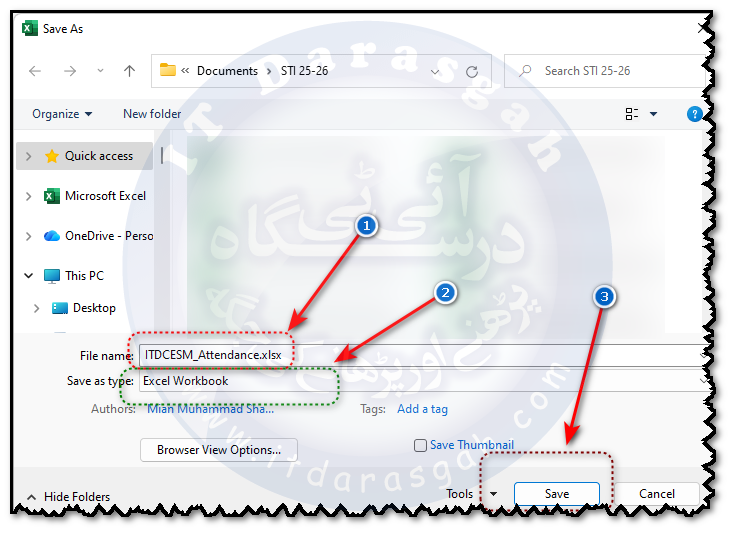
"Save As" والے ڈائیلاگ باکس میں، "File name:" والے خانے میں اپنی فائل کا ایک واضح نام درج کریں۔ ہمارے مشق کے لیے
ITDCESM_Attendance.xlsxرکھیں۔"Save as type:" والے ڈراپ ڈاؤن مینو پر کلک کریں اور یقینی بنائیں کہ "Excel Workbook (*.xlsx)" منتخب ہے۔ یہ جدید ایکسل فائل کی معیاری شکل ہے۔
آخر میں Save بٹن دبائیں۔ یاد رکھیں، ایکسل میں آپ کو وقتاً فوقتاً Ctrl + S دبا کر اپنا کام محفوظ کرتے رہنا ہوگا۔
📍 گوگل شیٹس میں (اپنے کمپیوٹر کے لیے ایک کاپی ڈاؤن لوڈ کرنا):
شیٹس آپ کا کام خود بخود کلاؤڈ میں محفوظ کرتا رہتا ہے۔ لیکن اگر آپ کو ایکسل کی شکل میں اپنے کمپیوٹر پر ایک کاپی درکار ہو (مثلاً ای میل کے ساتھ بھیجنے کے لیے)، تو آپ برآمد (Export) کر سکتے ہیں۔
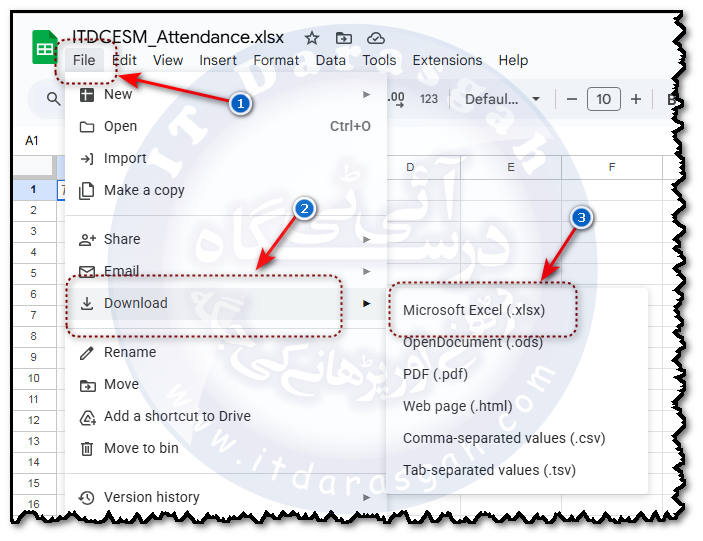
اوپر File مینو پر کلک کریں۔
Download آپشن پر ہوور کریں یا کلک کریں۔
ظاہر ہونے والی فہرست میں سے "Microsoft Excel (.xlsx)" منتخب کریں۔
آپ کے براؤزر نے فائل آپ کے ڈیفالٹ ڈاؤن لوڈ فولڈر میں محفوظ کر لی ہوگی۔ نوٹ کریں: یہ صرف ایک کاپی ہے۔ آپ جو ترمیم شیٹس میں آن لائن کریں گے، اس ڈاؤن لوڈ شدہ کاپی پر نہیں ہوگی۔
مرحلہ 3: دوسروں کے سامنے پیش کریں – PDF بنانا اور پرنٹ سیٹ اپ
📍 ایکسل میں (برآمد کے ذریعے پیشہ ورانہ PDF):
PDF ایک جامد، پیشہ ورانہ دستاویز ہوتی ہے جسے ہر کوئی ایک جیسا دیکھ سکتا ہے۔
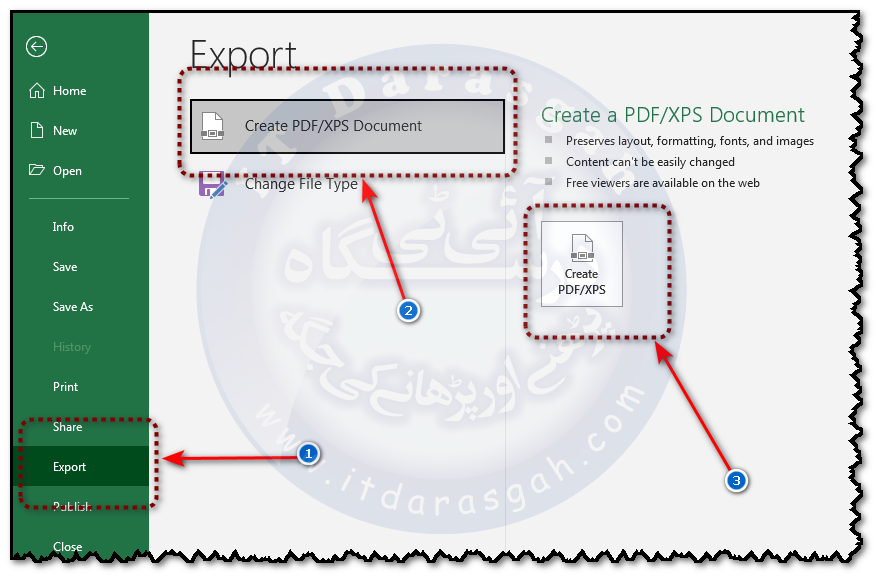
File > Export پر جائیں۔
بائیں پینل میں "Create PDF/XPS Document" کے ٹائل پر کلک کریں، پھر دائیں طرف "Create PDF/XPS" بٹن پر کلک کریں۔
ایک نیا ڈائیلاگ باکس کھلے گا۔ یہاں "Options..." بٹن پر کلک کریں۔
"Options" ڈائیلاگ میں، "Page range" سیکشن دیکھیں۔ اگر آپ پوری ورک بک کی بجائے صرف ایک مخصوص شیٹ PDF بنانا چاہتے ہیں، تو "Selection" والا ریڈیو بٹن منتخب کریں۔ یہ اس وقت کام کرے گا جب آپ نے لیکچر کو شروع کرنے سے پہلے "حاضری_جنوری" شیٹ منتخب کی ہو۔
OK اور پھر Publish دبائیں۔
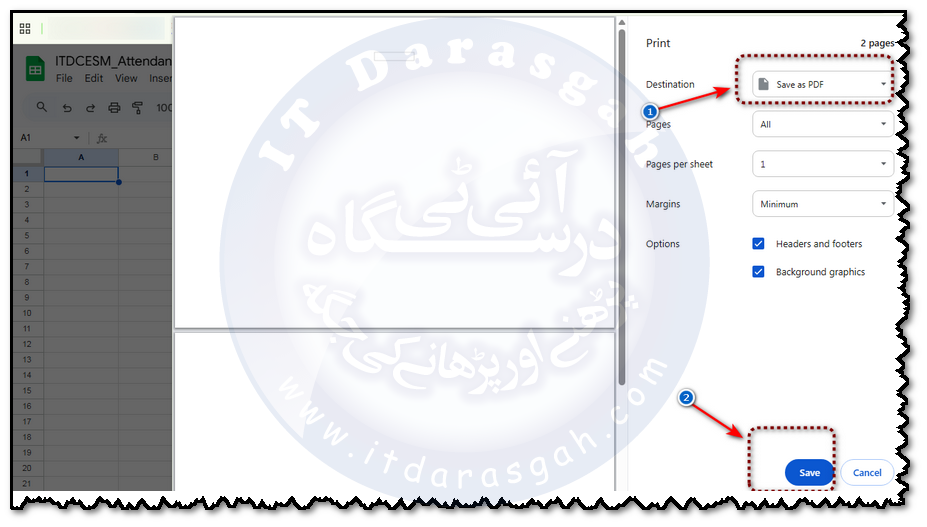
📍 گوگل شیٹس میں (پرنٹ کے بہانے ایک PDF بنانا):
شیٹس میں PDF بنانے کا عمل درحقیقت "پرنٹ" کے ڈائیلاگ کے تحت آتا ہے، کیونکہ آپ دراصل کاغذ پر پرنٹ کرنے کی بجائے ایک PDF فائل "پرنٹ" کر رہے ہوتے ہیں۔
File > Print پر جائیں (یا براہ راست Ctrl + P کا شارٹ کٹ استعمال کریں)۔
دائیں طرف پرنٹ سیٹ اپ کا پینل کھل جائے گا۔ "Destination" کے لیے ڈراپ ڈاؤن پر کلک کریں اور "Save as PDF" منتخب کریں۔
تھوڑا نیچے "Sheets" کے ڈراپ ڈاؤن پر کلک کریں۔ ڈیفالٹ طور پر "All sheets" ہوگا۔ اسے تبدیل کر کے "Specific sheets" منتخب کریں۔ اس سے نیچے ہر شیٹ کے لیے ایک چیک باکس ظاہر ہوگا۔ صرف "حاضری_جنوری" والے چیک باکس کو چیک کریں۔
Save بٹن دبائیں اور اپنی PDF کو محفوظ کریں۔
🔍 فوری موازنہ (ذہن نشین کر لیں):
ایکسل: آپ فائل کو برآمد (Export) کرتے ہیں۔ یہ ایک علیحدہ عمل ہے۔
شیٹس: آپ پرنٹ ڈائیلاگ کے ذریعے PDF بناتے ہیں۔ یہ پرنٹنگ کا ایک توسیعی عمل ہے۔
💼 اسائنمنٹ: ITDCESM حاضری ٹریکر (دونوں پلیٹ فارمز پر)
📋 مسئلہ کا بیان: ہمیں ITDCESM کورس کے شرکاء کی ہفتہ وار حاضری کو منظم طور پر ٹریک کرنے کی ضرورت ہے۔ ہمیں ایک ایسا نظام چاہیے جس میں ڈیٹا درج کیا جا سکے، اور پھر حاضری کا ایک صاف ستھرا، پرنٹ ہونے کے قابل خلاصہ (PDF) کسی بھی کوآرڈینیٹر یا ٹیچر کو بھیجا جا سکے۔
✅ حتمی نتیجہ: آپ دو چیزیں تیار کریں گے:
ایکسل میں: ایک
.xlsxفائل جو آپ کے کمپیوٹر پر محفوظ ہوگی، اور اس سے نکالی گئی ایک علیحدہ.pdfفائل۔شیٹس میں: ایک آن لائن اسپریڈشیٹ جس کا آپ کے پاس ایک لنک ہوگا، اور اس سے ڈاؤن لوڈ کردہ ایک
.pdfفائل۔
📥 ٹیمپلیٹ ڈاؤن لوڈ / کاپی کریں: (آپ اپنے لنکس یہاں شامل کریں گے)
[ایکسل ٹیمپلیٹ ڈاؤن لوڈ کریں (ITDCESM_Week1_Template.xlsx)]
[شیٹس ٹیمپلیٹ کاپی کریں (یہ لنک شیٹس کی ایک کاپی بنائے گا)]
⚡ ہفتہ وار ٹرک: فائل سیفٹی اور تحفظ کے مختلف فلسفے
یہ ٹرک آپ کو دونوں پلیٹ فارمز کی ذہنیت (Philosophy) سمجھنے میں مدد دے گا۔
| کام کرنا ہے | ایکسل میں حل (ڈیسک ٹاپ کی ذہنیت: کنٹرول آپ کے پاس) | گوگل شیٹس میں حل (کلاؤڈ کی ذہنیت: کنٹرول رسائی پر) |
|---|---|---|
| فائل کو پاس ورڈ سے لاک کریں | File > Save As > Tools > General Options پر جائیں۔ "Password to open" والے خانے میں ایک مضبوط پاس ورڈ ڈالیں۔ اب کوئی بھی اس فائل کو بغیر پاس ورڈ کے نہیں کھول سکے گا۔ | Share بٹن پر کلک کریں۔ "General access" کے تحت ڈراپ ڈاؤن کو "Restricted" پر رکھیں۔ اب آپ مخصوص لوگوں کو ان کے ای میل ایڈریس سے مدعو کر کے ہی رسائی دے سکتے ہیں۔ |
| فائل میں تبدیلیوں کو روکیں | اسی General Options میں، "Password to modify" والا خانہ بھر سکتے ہیں۔ یا، Review > Protect Sheet کا استعمال کر کے مخصوص سیلز کو لاک کر سکتے ہیں۔ | Share ڈائیلاگ میں، جب آپ کسی کو ایڈریس سے مدعو کرتے ہیں، تو اس کے ساتھ ہی اس کی رول منتخب کر سکتے ہیں: "Viewer" (صرف دیکھ سکتا ہے)، "Commenter" (تبصرہ کر سکتا ہے)، یا "Editor" (ترمیم کر سکتا ہے)۔ |
| فائل کی پرانی حالت (Version) بحال کریں | اگر آپ کی فائل OneDrive یا SharePoint میں محفوظ ہے، تو File > Info > Version History دیکھ سکتے ہیں۔ | File > Version history > See version history پر جائیں۔ ایک پینل کھلے گا جس میں وقت کے ساتھ محفوظ ہونے والی تمام کاپیاں نظر آئیں گی۔ کسی پرانے ورژن پر کلک کر کے "Restore this version" دبا سکتے ہیں۔ |
✅ ہفتہ 1 کی سیلف چیک لسٹ – کیا آپ یہ سب کر سکتے ہیں؟
اپنے آپ سے پوچھیں اور باکس چیک کریں:
ایکسل: کیا میں ایک نئی
.xlsxفائل بنا سکتا ہوں، اسے مناسب نام دے کر مطلوبہ فولڈر میں محفوظ کر سکتا ہوں، اور کسی مخصوص شیٹ کو PDF کی شکل میں برآمد کر سکتا ہوں؟شیٹس: کیا میں ایک نئی اسپریڈشیٹ بنا سکتا ہوں، اسے ایکسل فارمیٹ (.xlsx) میں ڈاؤن لوڈ کر سکتا ہوں، اور پرنٹ ڈائیلاگ کے ذریعے کسی مخصوص شیٹ کا PDF بنا سکتا ہوں؟
فرق سمجھنا: کیا میں دونوں پلیٹ فارمز میں فائل کو محفوظ رکھنے (پاس ورڈ/رسائی کنٹرول) کے مختلف فلسفوں اور طریقوں کو واضح طور پر سمجھتا/سمجھتی ہوں؟
اگر آپ ان میں سے کم از کم دو کے جواب "ہاں" میں دے سکتے ہیں، تو آپ ہفتہ 1 کے مقاصد پر پورا اتر رہے ہیں اور اگلے ہفتے کی چیلنج کے لیے تیار ہیں۔
❓ ہفتہ وار چیلنج سوال (ذرا سوچیں!)
فرض کریں آپ نے اپنا "ITDCESM حاضری" ٹریکر گوگل شیٹس میں بنایا اور صرف اس کا ایک PDF ورژن اپنے دوست کے لیے ڈاؤن لوڈ کر لیا۔ اب اگر آپ کو اس PDF میں ایک شرکاء کا نام درست کرنا ہو، تو درج ذیل دو دوستوں میں سے ہر ایک کے لیے آپ کا صحیح طریقہ کار کیا ہوگا؟ ذرا غور کریں...
دوست نمبر 1: جو صرف مائیکروسافٹ ایکسل استعمال کرتا ہے (اسے گوگل شیٹس نہیں آتا)۔
دوست نمبر 2: جو گوگل شیٹس ہی استعمال کرتا ہے۔
(جواب اور درست منطق اگلے ہفتے کے لیکچر کے آغاز پر واضح کیا جائے گا!)


کوئی تبصرے نہیں:
ایک تبصرہ شائع کریں