
🚀 لیکچر نمبر 03: ورڈ پریس انسٹالیشن (WordPress Installation)
آئی ٹی درسگاہ سرٹیفائیڈ ورڈ پریس ایڈمنسٹریٹر
جہاں ٹیکنالوجی اردو بولتی ہے
خلاصہ (Introduction)
پچھلے لیکچر میں ہم نے ڈومین اور ہوسٹنگ کے بنیادی تصورات کو سمجھا تھا۔ آج ہم عملی طور پر سیکھیں گے کہ اپنی ہوسٹنگ پر ورڈ پریس کو کس طرح انسٹال کیا جاتا ہے۔ یہ ایک ویب ایڈمنسٹریٹر کے سفر کا سب سے اہم موڑ ہے کیونکہ یہاں سے آپ کی ویب سائٹ کی ظاہری شکل و صورت بننا شروع ہوگی۔
1. کنٹرول پینل (cPanel) میں لاگ ان
سب سے پہلے آپ کو اپنی ہوسٹنگ کمپنی کی طرف سے فراہم کردہ یوزر نیم اور پاس ورڈ کے ذریعے cPanel میں لاگ ان کرنا ہوگا۔
عام طور پر اس کا ایڈریس کچھ یوں ہوتا ہے:
yourdomain.pk/cpanel
2. سافٹ اکولس (Softaculous) کا استعمال
زیادہ تر جدید ہوسٹنگز میں ورڈ پریس انسٹال کرنے کے لیے ایک خودکار ٹول موجود ہوتا ہے جسے Softaculous Apps Installer کہا جاتا ہے۔
cPanel میں جا کر 'Scripts' یا 'Software' کے سیکشن میں WordPress تلاش کریں اور Install Now پر کلک کریں۔
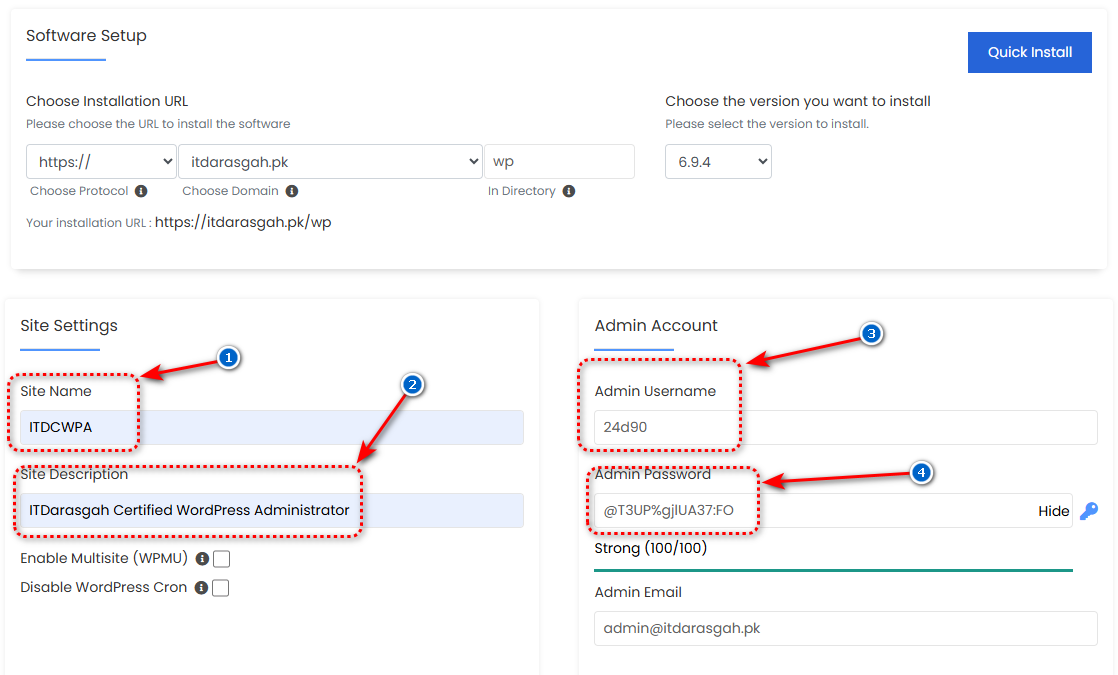
3. انسٹالیشن کی ضروری سیٹنگز
انسٹالیشن کے دوران آپ کو درج ذیل معلومات فراہم کرنی ہوں گی:
Choose Protocol: اگر آپ کے پاس SSL ہے تو
https://منتخب کریں، ورنہhttp://۔Site Name: اپنی ویب سائٹ کا نام لکھیں (جیسے: آئی ٹی درسگاہ)۔
Admin Username & Password: یہ سب سے اہم حصہ ہے۔ کبھی بھی یوزر نیم 'admin' نہ رکھیں کیونکہ یہ سیکیورٹی کے لحاظ سے خطرناک ہے۔ ایک مضبوط پاس ورڈ منتخب کریں۔
4. ورڈ پریس ڈیش بورڈ تک رسائی
انسٹالیشن مکمل ہونے کے بعد آپ کو ایک لنک دیا جائے گا جس کے ذریعے آپ اپنی ویب سائٹ کے کنٹرول روم یعنی Dashboard میں داخل ہو سکیں گے۔
ایڈمن لنک:
yourdomain.pk/wp-admin
5. پہلا لاگ ان اور وزٹ
جب آپ پہلی بار لاگ ان کریں گے، تو آپ کے سامنے ورڈ پریس کا ڈیش بورڈ ہوگا۔ مبارک ہو! آپ نے کامیابی سے ورڈ پریس انسٹال کر لیا ہے اور اب آپ باقاعدہ طور پر ایک ویب ایڈمنسٹریٹر بن چکے ہیں۔
آج کا عملی کام (Task):
اگر آپ کے پاس ہوسٹنگ موجود ہے تو ورڈ پریس انسٹال کریں اور اپنے ڈیش بورڈ کا اسکرین شاٹ گروپ میں شیئر کریں۔
اگر آپ ابھی پریکٹس کر رہے ہیں تو بتائیں کہ آپ کے خیال میں 'Admin' یوزر نیم رکھنا کیوں خطرناک ہو سکتا ہے؟
اگلا لیکچر: ان شاء اللہ اگلے لیکچر میں ہم ورڈ پریس ڈیش بورڈ کا تفصیلی معائنہ کریں گے اور اس کے تمام فیچرز کو سمجھیں گے!
ویب سائٹ:


کوئی تبصرے نہیں:
ایک تبصرہ شائع کریں